

Excel中独立的工作图表怎么做?
admin
2023-09-25 08:09:02
0次
文章图片
文章图片
文章图片
文章图片
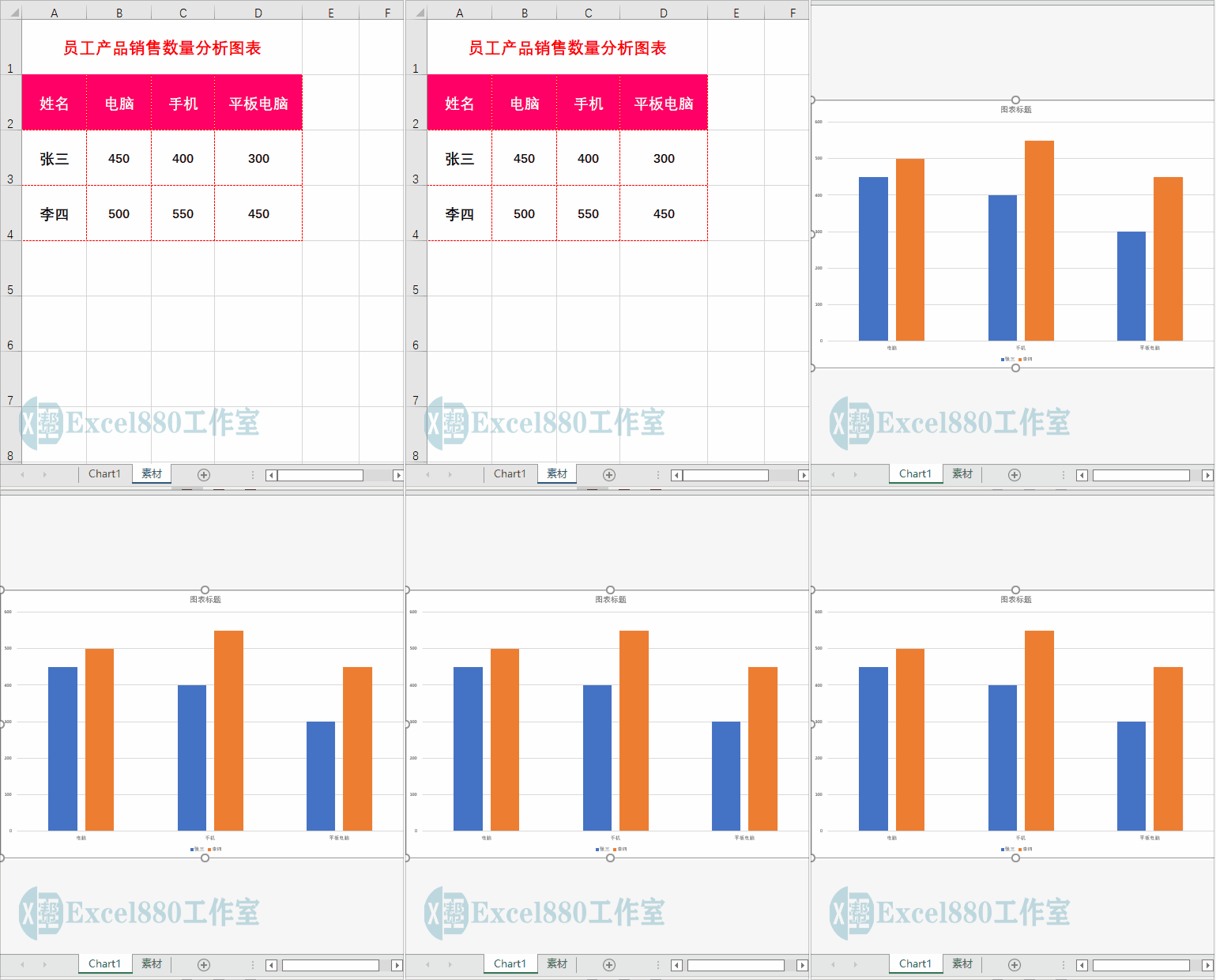
如下图所示 , 在工作簿中如何生成一个独立的工作图表?
大都时候我们制作的图表 , 是图和表都在同一个工作表中 , 那要怎么将图和表分开 , 生成一个独立的表格工作表和一个独立的工作图表呢?下面介绍具体的操作方法 。
1、打开工作表 , 选中表格中的任意一个单元格 , 如下图所示 。
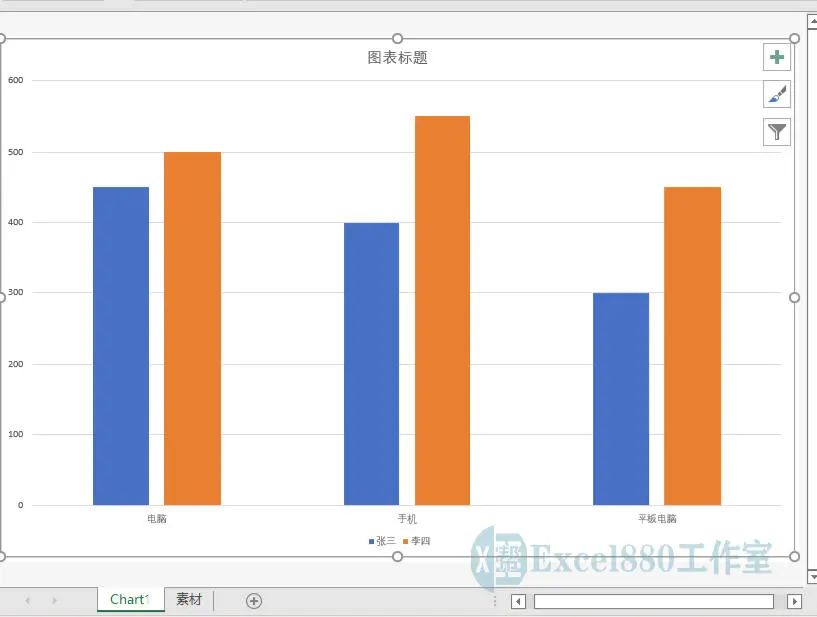
2、台式电脑按【F11】快捷键 , 笔记本电脑按【Fn+F11】组合键 , 即可快速在工作簿中生成一个工作图表 , 如下图所示 。
生成独立的图表后 , 如果需要将图表移动到有表格的工作表中 , 使图和表合并在一个工作表中 , 又该如何操作呢?其操作如下:
3、在功能区中 , 单击“移动图表”按钮 , 如下图所示 。
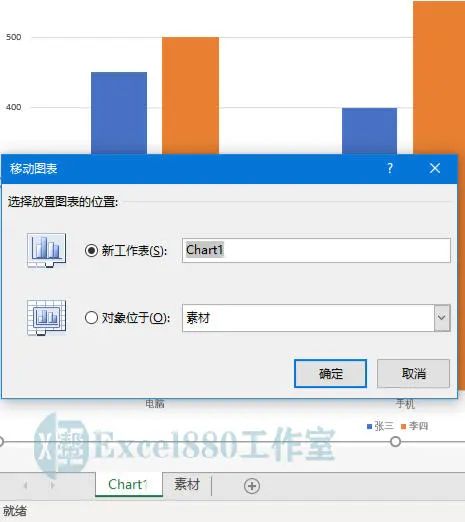
4、弹出“移动图表”对话框 , 如下图所示 。
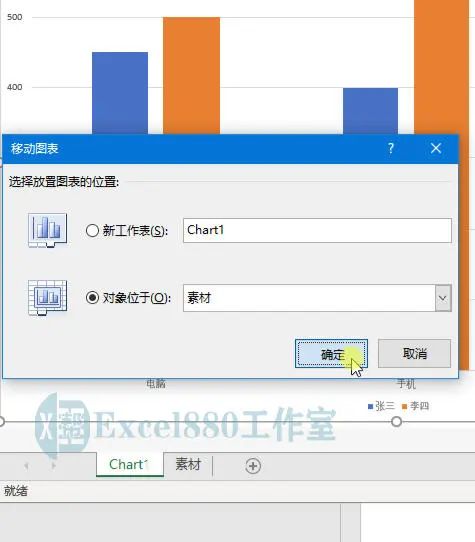
5、选中“对象位于”左侧的单选按钮 , 如下图所示 。
6、单击“确定”按钮 , 如下图所示 。
7、执行操作后 , 即可将Chart1图表移动至“素材”工作表中 , 效果如下图所示 。
【Excel中独立的工作图表怎么做?】

相关内容
热门资讯
神...
本文目录导航: 神州联保是什么牌子售后 联保服务是什么 神...
手...
本文目录导航: Uniapp从零开局,手把手教学(附精选源码32套,涵盖商城团购等) ...
精...
友情提醒:如果您有以下需求,请继续阅读,否则本文不适合您!很多朋友可能会有疑问,精简版的系统是否会影...
像...
本文目录导航: 像神州联保这样的售后公司开展空间大吗? 怎样接神州联保的单...
可...
本文目录导航: 可以介绍一个好用的治理软件开发平台的吗? 企业治理软件有哪...
神...
本文目录导航: 神州联保的售后怎样协作 像神州联保这样的售后公司开展空间大...
经...
本文目录导航: 经常出现的售后处置流程 客户服务流程 售后...
英...
物联网:Internet of Things,英文缩写 IoT,指的是经过网络将物理环球中的设备、东...
如...
摘要:如今,手机防病毒软件种类繁多。很多人都想知道为什么这么多安全软件开始关注手机安全领域。对于手机...
电...
大家好,从近期我们收到的粉丝留言中可以看出,虽然部分粉丝对组件模型的开发比较感兴趣,但在开发稍微复杂...
抖...
抖音快手,两大流量池,各路英雄较量,各显神通。其中,有一群人,不需要复杂的心灵手巧,只需携带,一天就...
视...
现在各种短视频平台好像很流行,比如抖音、快手等等。今天给大家分享一些可能用于视频制作的网站。当然,如...
云...
凡事都可以“阴云密布”,相亲也不例外。牛年春节期间,由于疫情防控的需要,不少单身年轻人就地过年。漫长...
最...
大家好,我是小凡,重点在各大网络论坛分享各类付费网络创业VIP教程和网络创业项目,每天更新最新的网络...
快...
现在玩快手、抖音的朋友有很多。他们有的只是无聊时看视频,有的朋友已经开始通过制作视频来赚钱。如果你想...
手...
要知道现在大部分手机都带有GPS定位功能。当用户的手机丢失,或者安装了一些定位软件手机防盗追踪软件,...
上...
电子发烧友网报道(文/黄善明)近日,某上市公司员工在社交平台爆料称,该公司使用了“员工行为感知”系统...
一...
1. 同伴这个社交应用程序是一步式的:帮助您找到理想的伴侣。易办实行实名制注册机制。个人信息在显示之...
手...
前言上一篇文章讲了与手机硬件相关的防盗措施。在这篇文章中,我们将讨论数据隐私防盗。对于每个人来说,丢...
微...
点击上方一键关注介绍:面向全国200万微商的创业交流平台,为中小微商提供最专业、最专注的微商...