

笔记本连接无线鼠标没反应 无线鼠标怎么连笔记本
admin
2023-09-02 21:25:45
0次
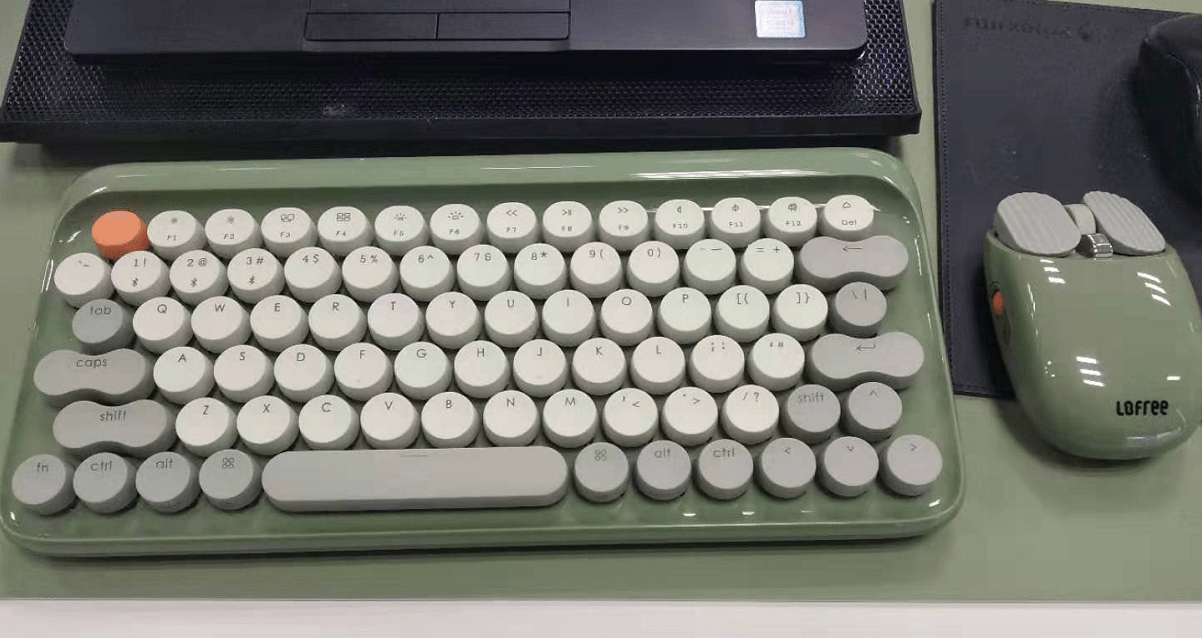
今天客户小姐姐,新买了一套洛斐dot圆点蓝牙机械键盘、鼠标,让IT小哥,帮忙连接一下她的笔记本电脑 。对于洛斐dot圆点蓝牙机械键盘、鼠标,IT小哥第一次见,感觉样式还是不错的,特别适合小姐姐使用 。
下图所示:
文章插图
在调试之前,IT小哥,没有仔细查看鼠标和键盘的连接方式,导致后面连接好后,键盘一直无法使用?为什么键盘无法使用呢?和IT小哥一起来看一下吧 。
二、鼠标、键盘介绍
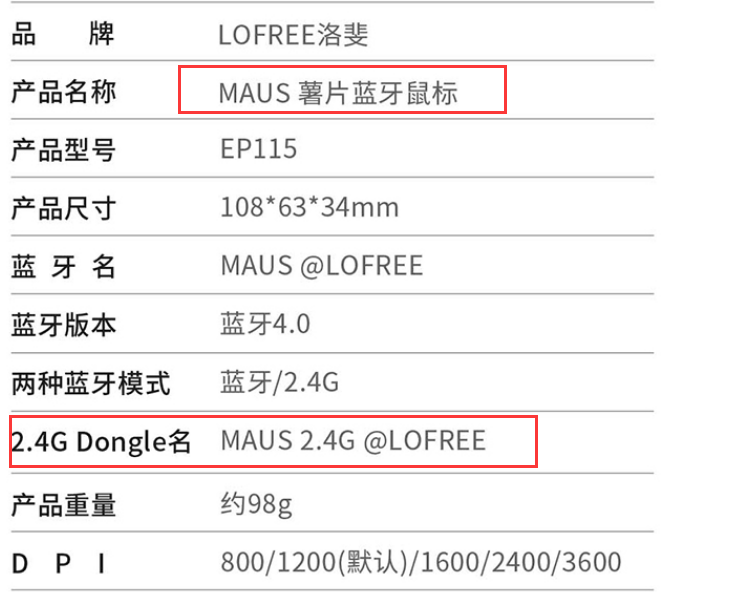
2.1、MAUS薯片蓝牙鼠标
此鼠标可以通过两种方式连接 。第一种方式式:蓝牙连接,第二种方式:2.4G无线连接 。

文章插图
可以看到2.4G无线 Dongle名称:MAUS [email protected]
文章插图
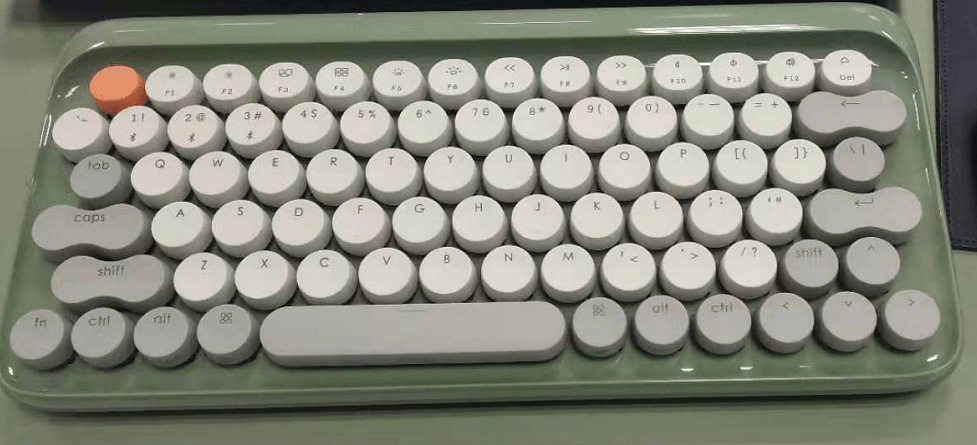
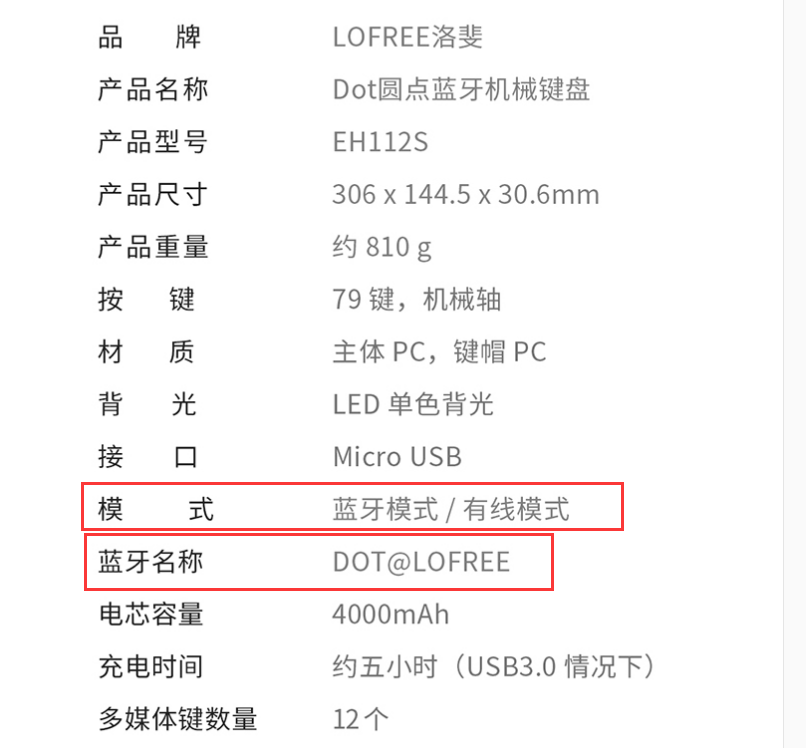
2.2、Dot圆点蓝牙机械键盘
此机械键盘也有两种连接方式,第一种方式:蓝牙模式连接,第二种方式:通过有线方式连接 。蓝牙名称 [email protected] 。
文章插图
文章插图
三、系统中添加鼠标、键盘
3.1、无线鼠标调试
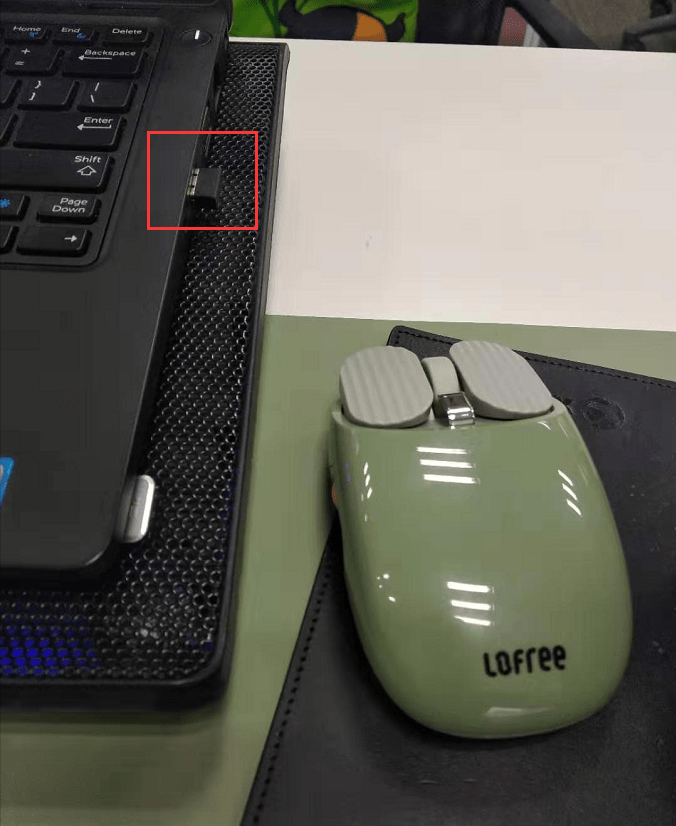
由于IT小哥,偏向于使用无线方式连接,所以IT小哥给客户使用的无线解决方法 。在鼠标中,找到无线接收器,直接连接到电脑的USB接口 。
文章插图
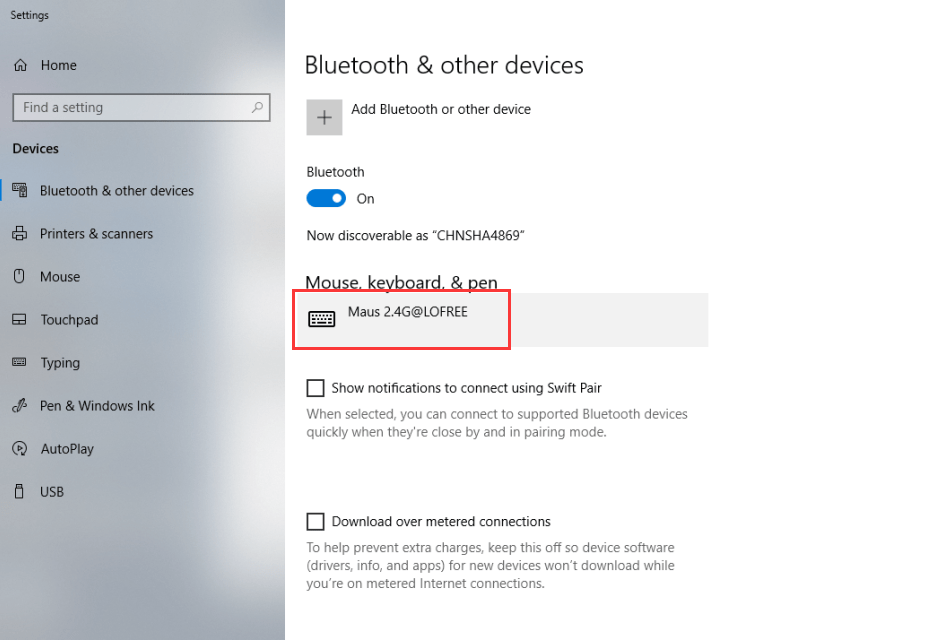
无线接收器连接到电脑后,系统会自动安装接收器驱动,系统自动识别安装,自动识别安装完成后,可以在鼠标选项中,看到多出一个[email protected]名称,而且鼠标这时,可以正常使用 。
文章插图
3.2、Dot圆点蓝牙机械键盘调试
3.2.1、键盘设置
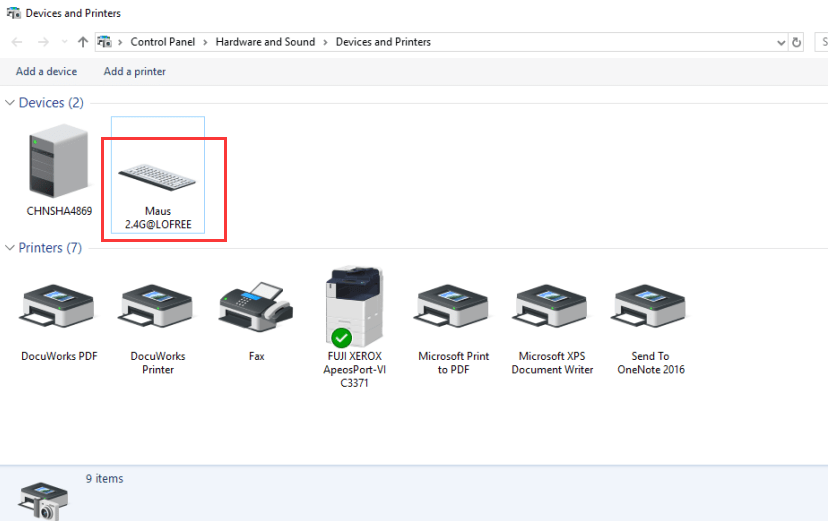
那是不是鼠标自动识别后,可以正常使用,键盘也是这样的,可以直接使用呢?在控制面板中,看到的[email protected],这个鼠标的名称,但是图片上显示的是键盘,IT小哥当时还以为是键盘就直接可以使用了呢?但是怎么按键盘都没有反应?后来查看说明,才发现这个[email protected],是鼠标 。
文章插图
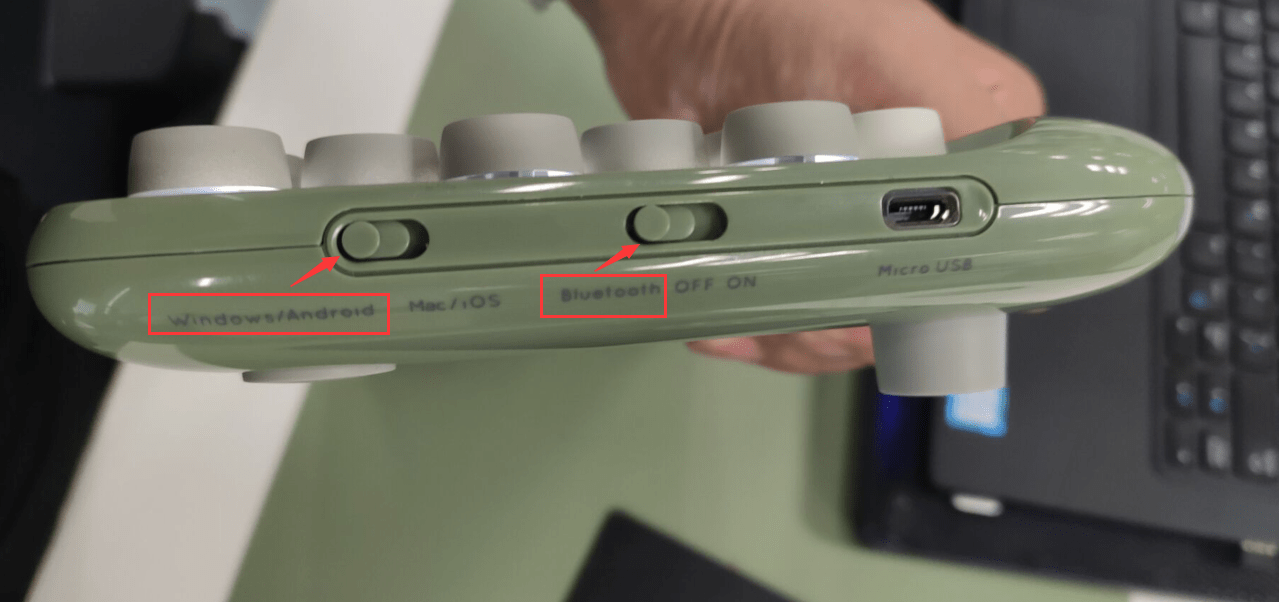
那键盘现在无法使用,该怎么去调试呢?上面2.2小节,已经讲到鼠标,只支持两种格式,有线或蓝牙,它不支持无线 。不想使用有线,那只能调试成蓝牙 。但是在调成蓝牙连接时,键盘右的的有些选项要设置对哦 。
系统是windows10,将系统调成windows或Android 。使用的是蓝牙连接,将按钮调到Bluetooth 。
文章插图
3.3.2、windows系统蓝牙设置
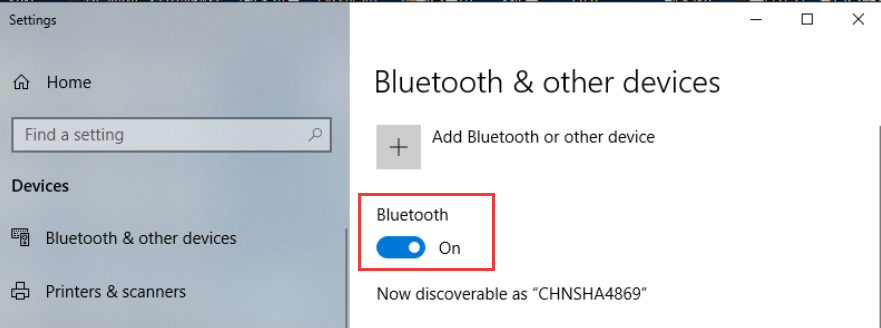
1、打开系统蓝牙功能 。找到Add Bluetooth or other device
文章插图
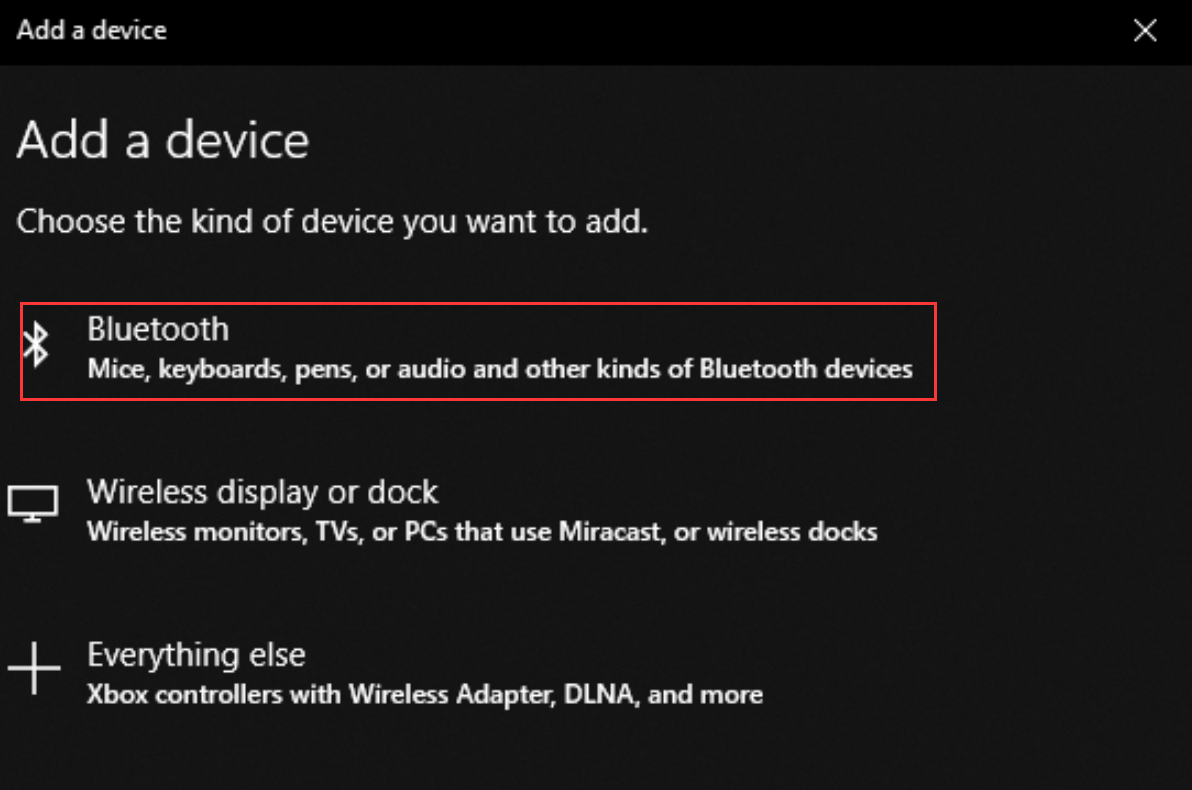
2、选择Bluetooth 。
文章插图
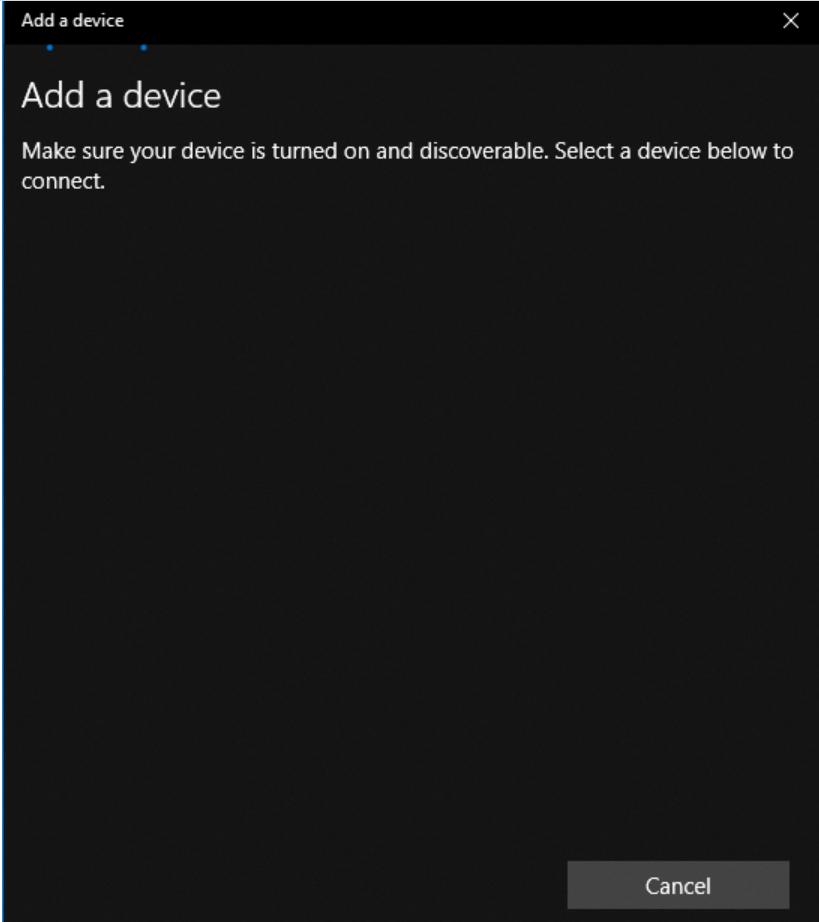
3、正在扫描蓝牙设备 。
文章插图
4、出现了一个Keyboard,键盘的蓝牙名称是[email protected],部分电脑初次连接刷新率较慢,可能识别为“keyboard”或一串字符码 。
笔记本连接无线鼠标没反应 无线鼠标怎么连笔记本
今天客户小姐姐,新买了一套洛斐dot圆点蓝牙机械键盘、鼠标,让IT小哥,帮忙连接一下她的笔记本电脑 。对于洛斐dot圆点蓝牙机械键盘、鼠标,IT小哥第一次见,感觉样式还是不错的,特别适合小姐姐使用 。
下图所示:
上一篇:热风棉用途 热风棉的作用
下一篇:积乳囊肿的原因?积乳囊肿的症状
相关内容
热门资讯
a...
本文目录导航: ansysworkbench 模态剖析如何检查结果 ans...
S...
本文目录导航: ANSYS Electromagnetics Suite 2022r2软件...
哪...
本文目录导航: 哪个版本ANSYS好? ansys 是什么软件 ...
a...
本文目录导航: 在工程剖析中,ansys和abaqus有何区别? ABAQ...
a...
本文目录导航: adams和ansys的区别 ansysicepak是什么...
a...
本文目录导航: ansys哪个公司 ansys哪个版本是中文版 ...
C...
本文目录导航: ANSYS CFX流体剖析及仿真目录 ansys是什么软件...
A...
本文目录导航: ANSYS CFX流体剖析及仿真的引见 ANSYS CFX...
有...
本文目录导航: 有限元剖析软件有哪些 三大有限元剖析软件(ABAQUS、A...
想...
本文目录导航: 想问PLM系统怎样选用?是国产好还是国外的好呢? PLM是...
请...
本文目录导航: 请问PLM是干什么用的? plm是什么意思 ...
各...
本文目录导航: 各位能说一下PDM与PLM区别重要是什么? 目前 PDM ...
p...
本文目录导航: plm是什么系统 什么是PLM系统 plm...
p...
本文目录导航: plm是什么意思 plm是什么意思? PL...
在...
本文目录导航: 美云智数PLM系统有人用过吗?在产品翻新上,PLM长处是什么? ...
p...
本文目录导航: plm是什么意思怎样了解plm的意思 plm是什么意思 ...
p...
本文目录导航: 恳求各位大神,plm系统蕴含哪些模块或许软件?plm和pdm用繁复深刻的解...
p...
本文目录导航: plm系统关键干什么的 国际外最顶级的10款plm名目治理...
什...
本文目录导航: 什么是plm系统? plm系统是什么意思 plm系统的解释...
m...
本文目录导航: mes系统是什么 mes系统是什么 mes...