

如何在 Mac 上安装 NTFS for Mac?最新教程分享
对于需要在 Windows 和 Mac 电脑之间来回切换的 Mac 朋友来说,跨平台不兼容一直是一个巨大的障碍,尤其是当我们需要使用 NTFS 格式的硬盘在 Windows 和 macOS 之间共享文件时。因为 Mac 默认不支持写入 NTFS 磁盘。
为了解决这个问题,很多朋友都会选择一种很方便的方法——使用专业的 NTFS for Mac 读写应用程序来读写 NTFS 硬盘。但是有些朋友在下载和安装过程中会有些不知所措,不知道“如何安装 NTFS for Mac”。
今天驰友软件就为大家整理了一份最新的NTFS for Mac使用教程,以帮助大家在Mac上更好的使用NTFS for Mac(驰友NTFS助手)。
目录:
如何安装 NTFS for Mac 软件
如何充分利用 Mac 的 NTFS
为什么要使用 Chiyou NTFS for Mac
概括
如何安装 NTFS for Mac 软件
Mac NTFS读写软件(驰友NTFS助手)的安装和操作非常简单。
一般情况下我们只需要安装软件就可以让Mac电脑实现对NTFS硬盘的写入功能,软件安装完成后,将移动硬盘连接到Mac电脑上就可以进行写入操作了。
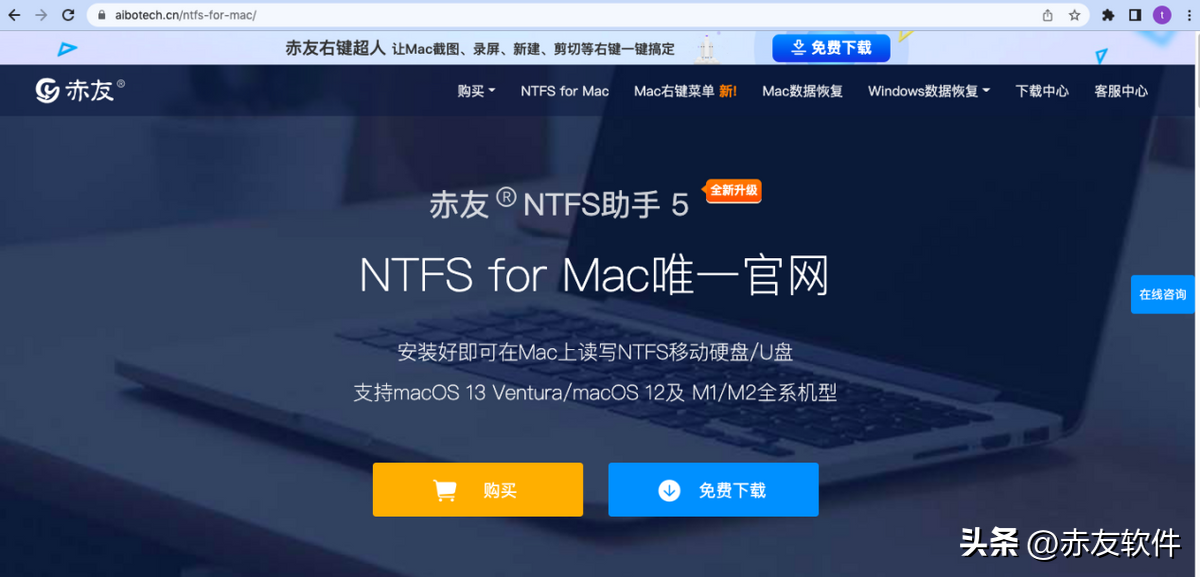
注:池友NTFS助手
1.非M2/M1电脑安装步骤
若您想更加稳定地读写 NTFS 硬盘,建议安装 NTFS for Mac 驱动。安装完成后,重启您的 Mac(首次安装需从软件内部打开,后续打开即可使用);若您的 Mac 操作系统为 macOS 13,重启后亦可使用。
如果Mac是Apple硅芯片,也就是我们常说的M1或者M2电脑苹果电脑安装软件教程,那么在“降低安全性”之前,需要在恢复模式下“启动安全实用程序”,并勾选“允许用户管理来自批准开发人员的内核扩展”。
值得注意的是,当你安装软件时需要“降低安全性”,并不代表它不安全。这是因为只有苹果认可和信任的开发者才会要求我们“允许系统扩展”,而这样的软件并不会影响整体的安全性。
具体步骤见下文。
2. 如何在 M2/M1 电脑上安装 NTFS for Mac
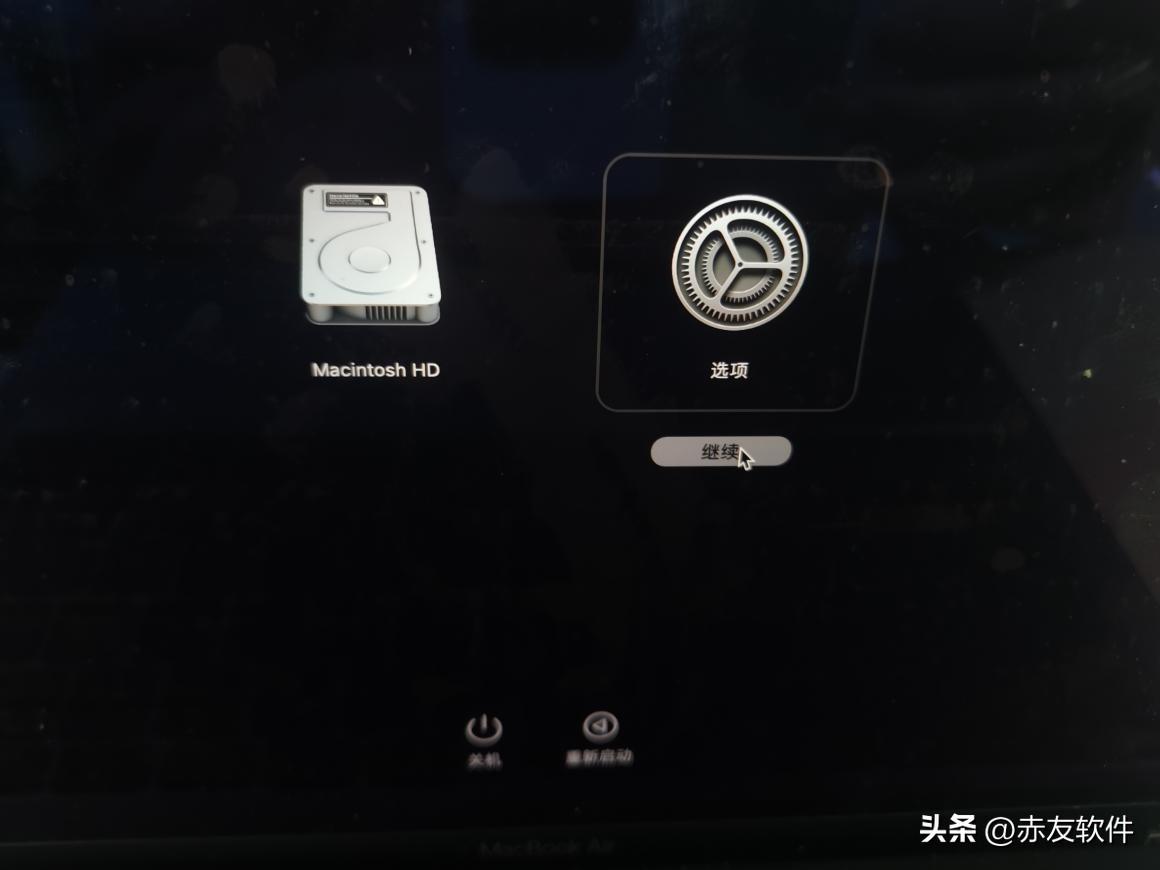
注意:M1 恢复模式 - 启动选项
2. 如何在运行 macOS13 的 M1/M2 电脑上安装 NTFS for Mac
如果操作系统是 macOS 13苹果电脑安装软件教程,芯片是 M2/M1,具体步骤和上面说的 M2/M1 电脑安装步骤一样。不过以上操作过程中可能会出现如图所示的“无法更改安全设置”的情况。不用担心,只要关掉电脑,长按电源键进入“macOS Recovery”即可。
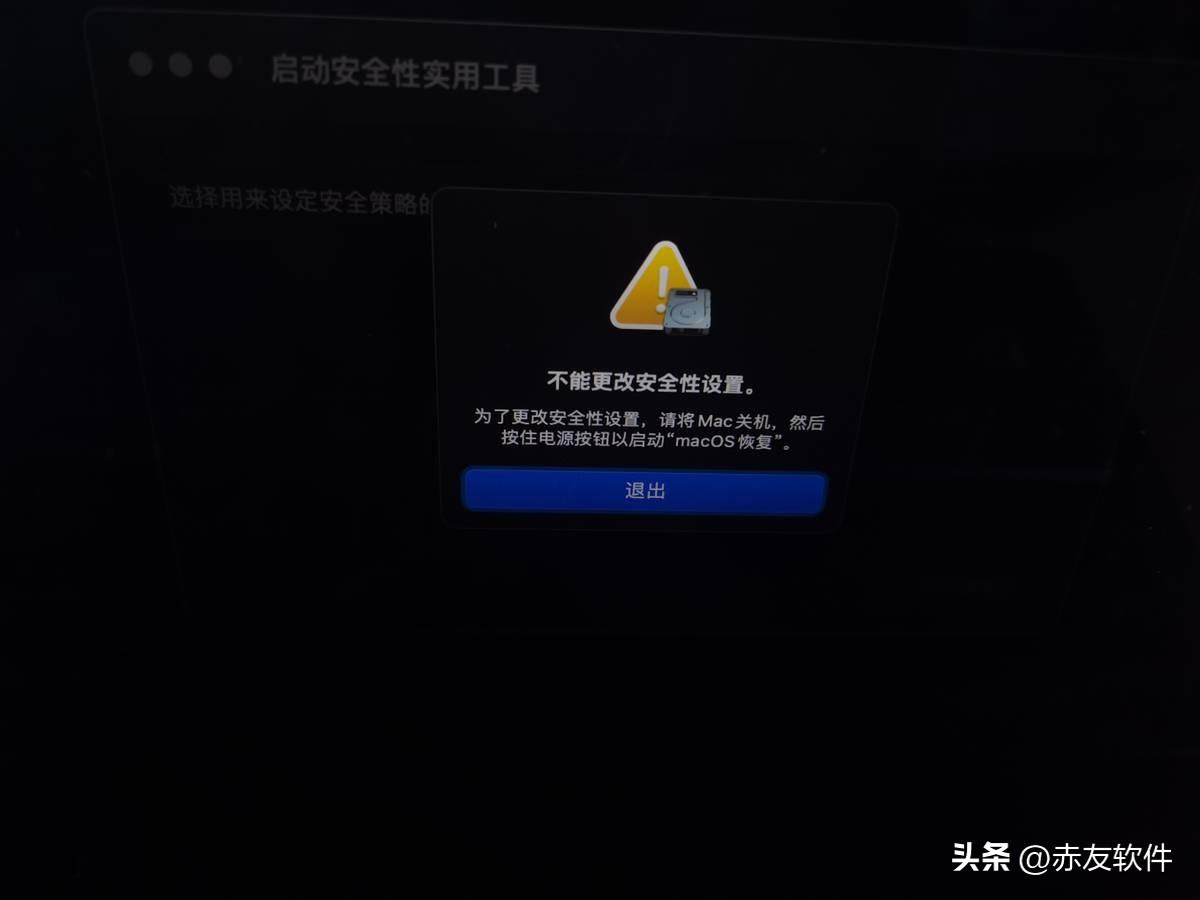
注意:安全设置无法更改
如何充分利用 Mac 的 NTFS
在了解了驰友NTFS for Mac助手安装方法之后,可以进一步了解驰友NTFS助手最新版本所带来的功能,更大程度的使用NTFS for Mac,帮助我们进一步提高效率。
1.修复灰色文件
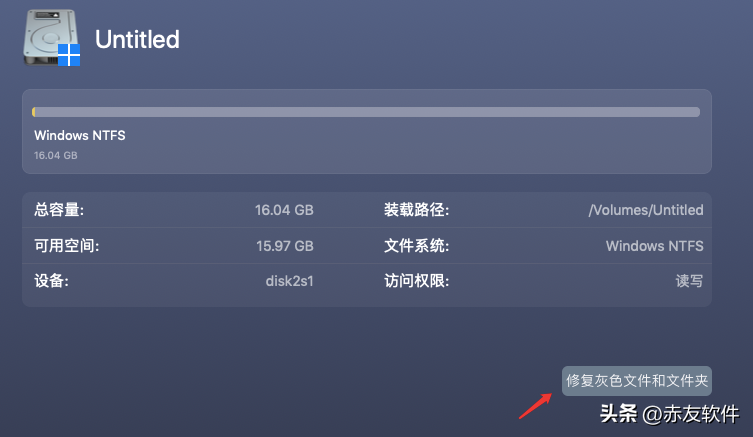
注意:修复灰色的文件和文件夹
如果使用NTFS硬盘时,由于复制过程中的中断导致某些文件变成灰色,那么只需要在Mac上安装最新版本的Chiyou NTFS Assistant,将硬盘连接到Mac,点击“修复灰色文件和文件夹”,Chiyou NTFS Assistant就可以帮助我们恢复这些灰色文件和文件夹。
2.“启动”:查找Mac启动项
对于使用Boot Camp分区的Mac用户来说,很有可能会遇到“Mac找不到启动电脑的系统选项”的情况。
这时,我们只需要打开Chiyou NTFS for Mac主页,点击“开始”按钮,打开【启动盘】面板,然后选择【启动计算机系统】即可。
3.将硬盘格式化为 NTFS
在安装NTFS for Mac读写软件之前,在Mac上是无法将硬盘格式化为NTFS分区的,安装好驰友NTFS for Mac之后,我们可以直接打开应用程序主页,选择磁盘,点击“格式化为NTFS”按钮,就可以将硬盘格式化为NTFS格式。
为什么要使用 Chiyou NTFS for Mac
Chiyou NTFS for Mac作为一款可以在Mac上读写NTFS磁盘的工具,可以解决跨平台传输文件的问题,提高工作学习效率,无论从兼容性还是用户体验的角度来说,Chiyou NTFS都是一个不错的选择。
首先,Chiyou NTFS for Mac 更新非常快
早在 10 月 25 日,macOS 13 Ventura 在 Mac 上正式发布之前,驰友 NTFS 助手就已兼容 macOS 13 Ventura Beta。此次更新后,驰友 NTFS 助手也进行了更新,现已全面兼容 macOS 13 Ventura 系统,是为数不多的支持 macOS 13 Ventura 的 Mac 版 NTFS 读写软件之一。
其次,Chiyou NTFS for Mac具有良好的兼容性。
除了兼容最新的 macOS 13 Ventura 之外,还有其他旧版本可以支持较旧的系统;同时,它还兼容 M2、M1、M1 Max 和 M1Pro Mac 电脑,以及各种硬盘,例如 Seagate、Western Digital 硬盘等。
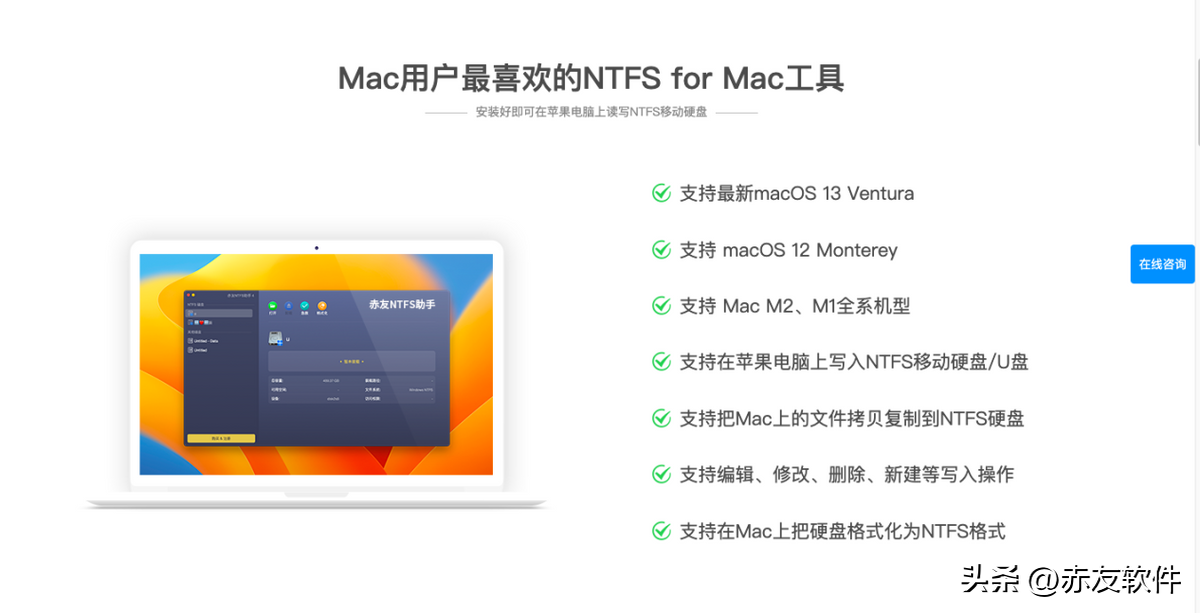
注意:Chiyou NTFS Assistant 兼容性
然后它打开硬盘,读写硬盘也很快。
可以同时将多个NTFS磁盘连接到Mac并同时打开磁盘,读写NTFS硬盘的速度堪比原生读写速度,此外在安全性和稳定性方面也有所保证,操作也非常简单。
概括
以上就是 NTFS for Mac(驰友 NTFS 助手)的使用教程,相信大家看完本文之后,对“如何安装 NTFS for Mac”这个问题已经有了答案;希望更新后的驰友 NTFS for Mac 能给大家带来更多像 macOS 13 一样的全新体验。
最后,希望这篇最新的Mac NTFS使用教程能够解决大家的问题。