我在两台苹果电脑上安装成功,简直是傻瓜式操作
创始人
2026-02-22 15:07:21
0

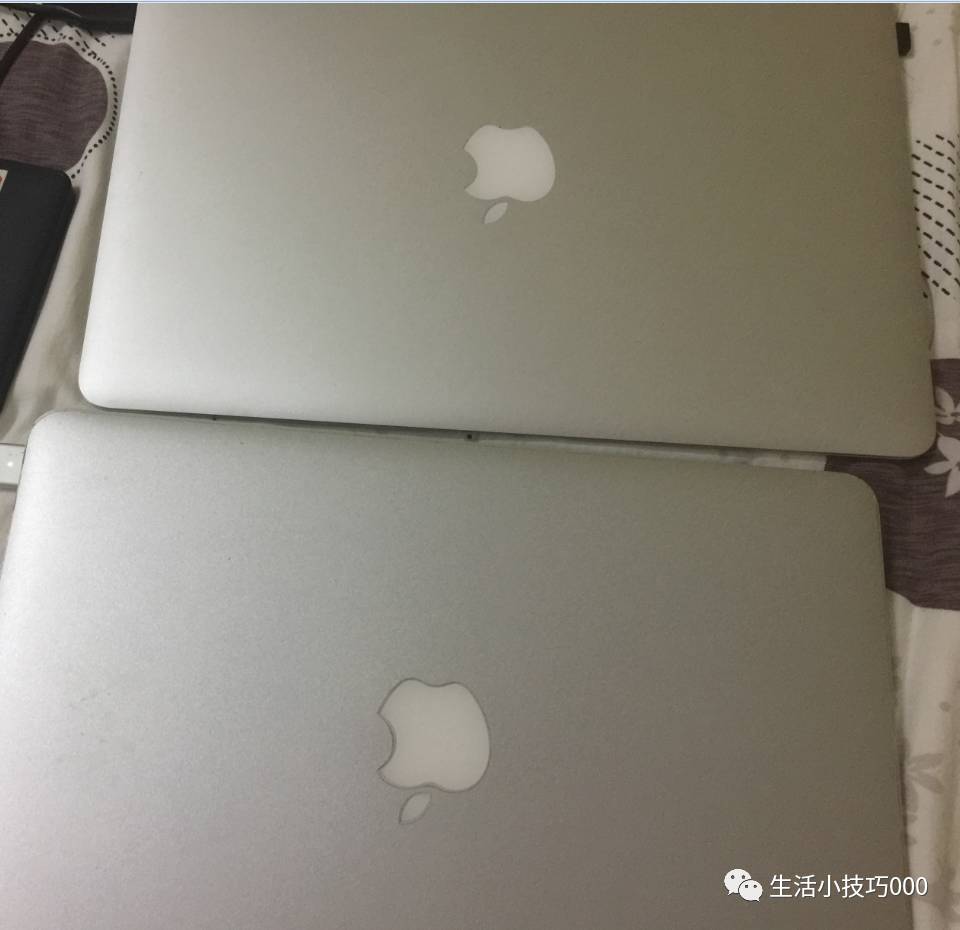
我今天分享的教程在两台苹果电脑上安装成功。 它们分别是mac air和mac pro。

如果您按照我给出的分步说明进行操作,那么这就是一个愚蠢的任务。 它可以100%成功。 。 。

工具:

1、U盘:用于创建win10系统

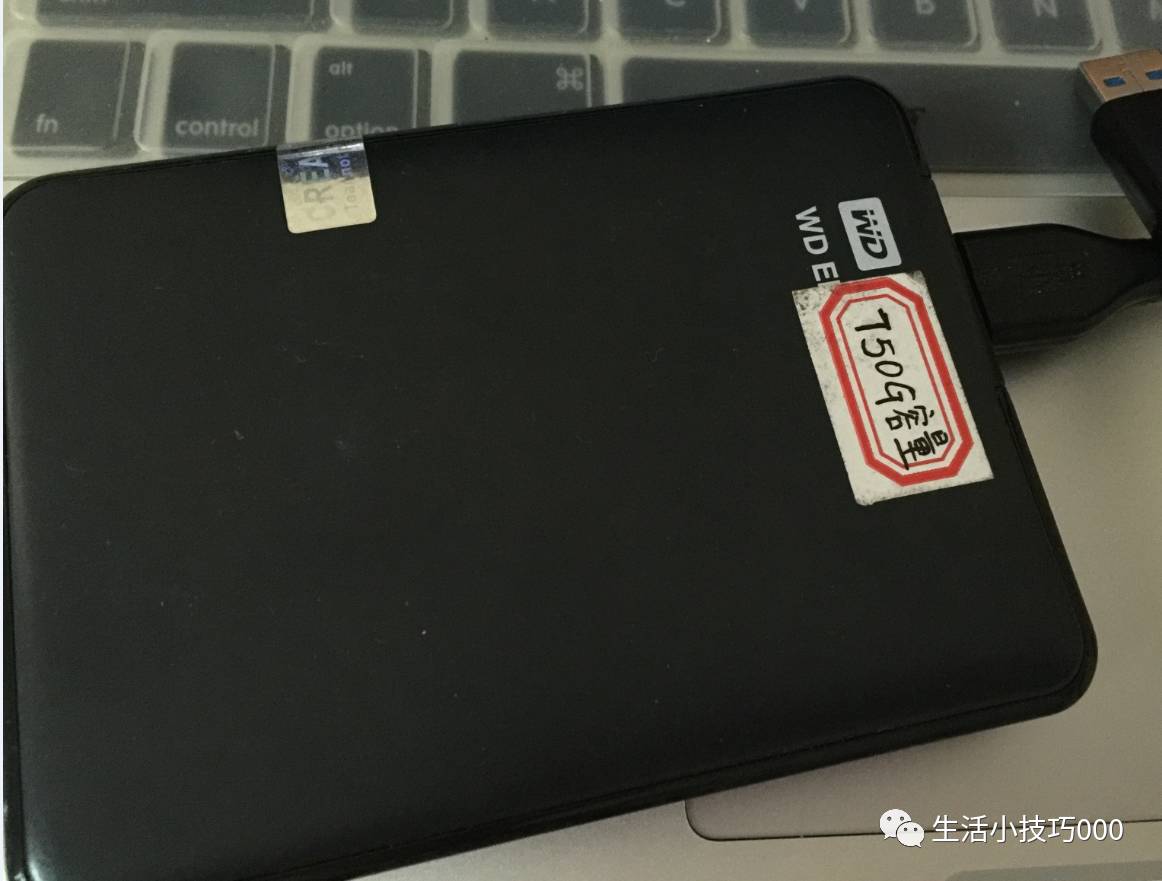
2、移动硬盘:存放win10镜像文件和驱动向导安装文件
如何在苹果电脑上安装软件教程_苹果电脑咋安装软件_苹果电脑安装软件教程

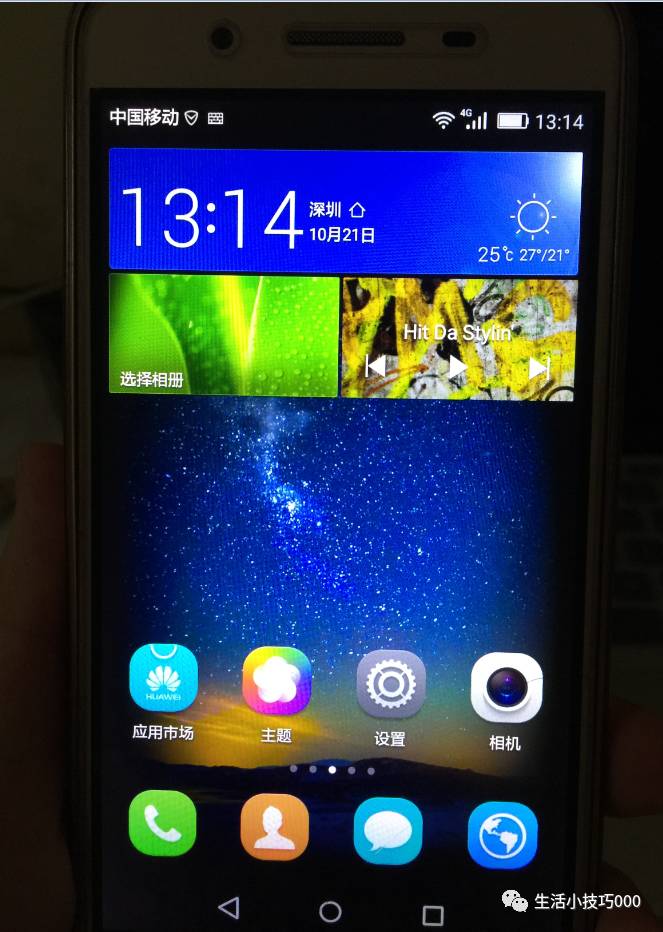
3、安卓手机一部:

新安装的系统没有无线网卡驱动。 您需要使用Android手机与电脑共享网络来连接电脑并下载驱动程序。
苹果电脑安装软件教程_如何在苹果电脑上安装软件教程_苹果电脑咋安装软件

4. 两台电脑:

一台Windows系统的电脑,用于下载win10镜像文件和驱动精灵软件(我家里有一台macair电脑,刚安装win10系统,用于复制文件到移动硬盘)

另一台是苹果电脑,需要安装win10双系统(Mac pro或者air都可以)
苹果电脑安装软件教程_如何在苹果电脑上安装软件教程_苹果电脑咋安装软件

5.win10镜像文件:

苹果电脑安装软件教程_如何在苹果电脑上安装软件教程_苹果电脑咋安装软件

步:

1、在Windows电脑上下载win10镜像文件和驱动向导安装软件。

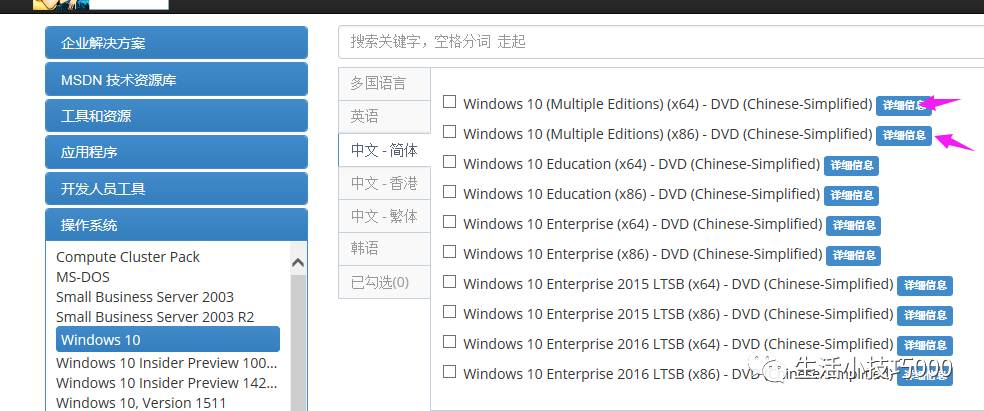
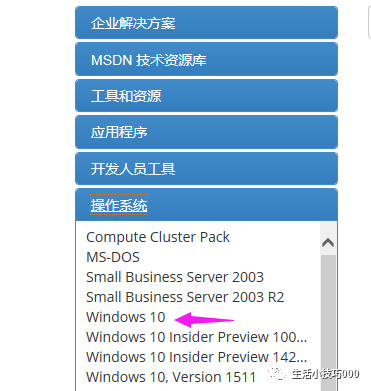
(1)从微软官网下载win10镜像文件。 网址:
苹果电脑安装软件教程_苹果电脑咋安装软件_如何在苹果电脑上安装软件教程

点击右侧:简体中文。 然后根据你的电脑选择64位或86位:

如何在苹果电脑上安装软件教程_苹果电脑咋安装软件_苹果电脑安装软件教程

如果你不知道买哪一款,可以给我留言。 我与你分享我的文件。

(2)驱动精灵:直接在百度搜索下载。

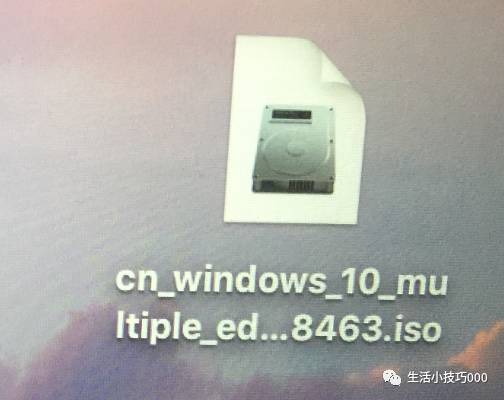
2、下载win10镜像文件,复制到移动硬盘。

然后将移动硬盘插入苹果电脑,将win10镜像文件复制到电脑桌面。

苹果电脑安装软件教程_如何在苹果电脑上安装软件教程_苹果电脑咋安装软件

好的。 这时候就可以将移动硬盘推出来了。

3.在Boot Camp中安装win10系统:

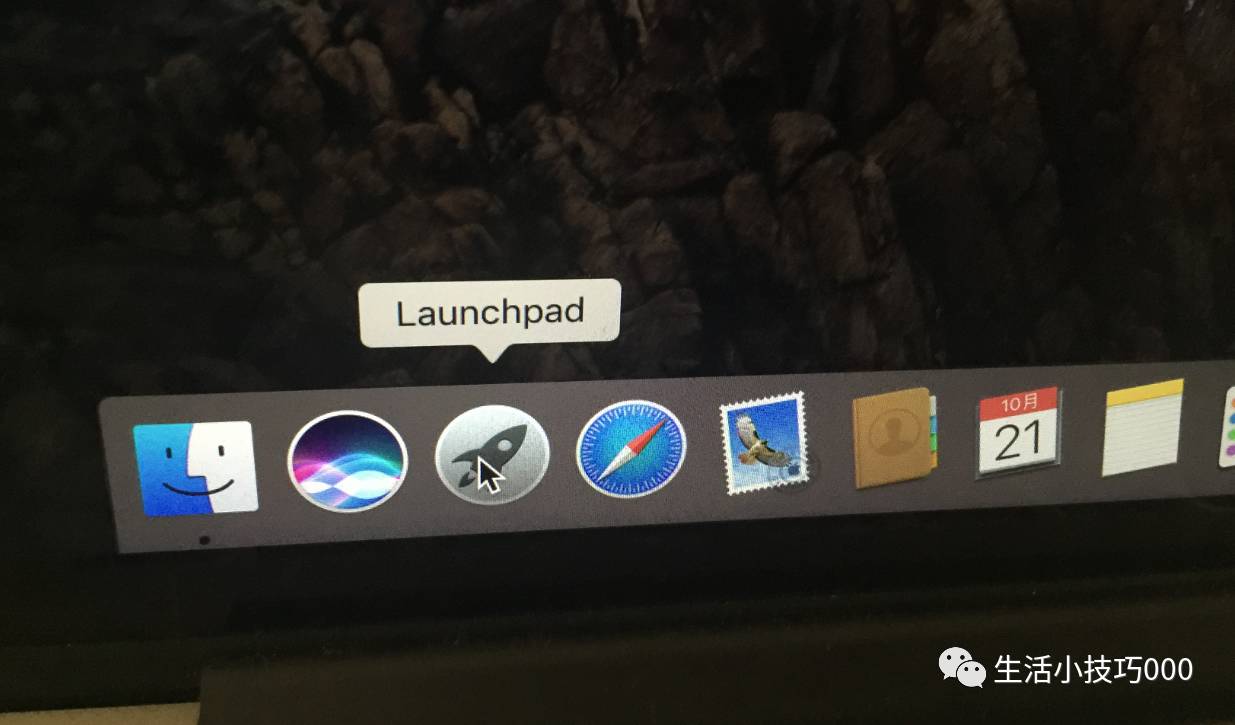
(1) 插入U盘并点击Launchpad
如何在苹果电脑上安装软件教程_苹果电脑咋安装软件_苹果电脑安装软件教程

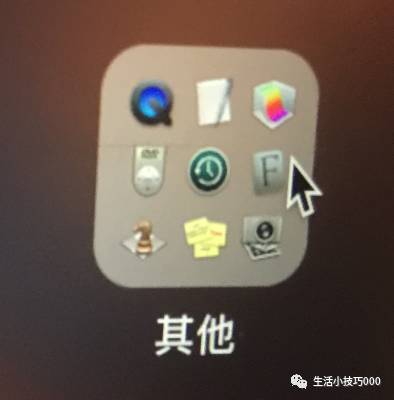
然后点击其他

如何在苹果电脑上安装软件教程_苹果电脑咋安装软件_苹果电脑安装软件教程

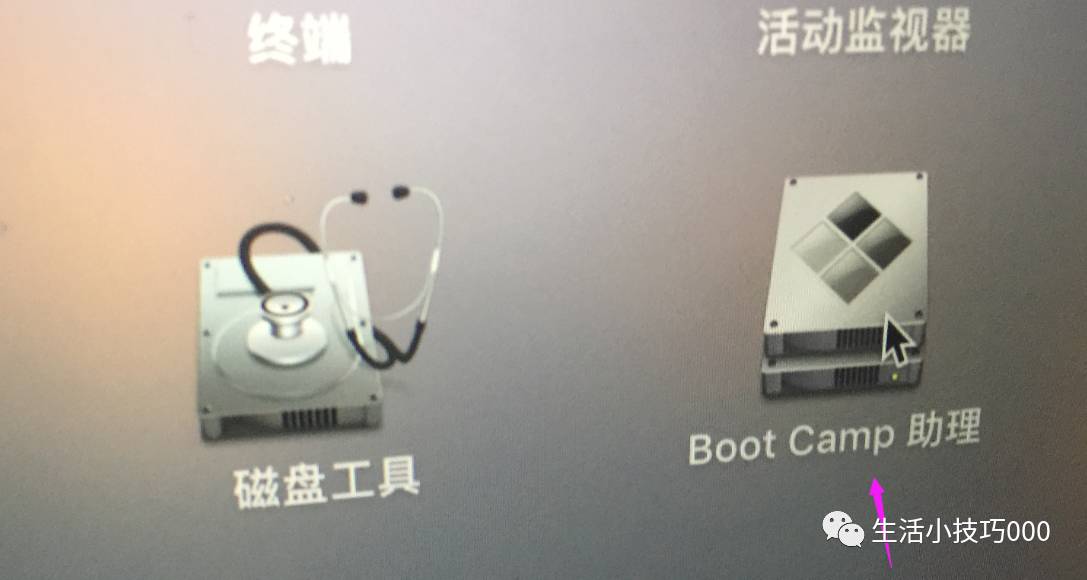
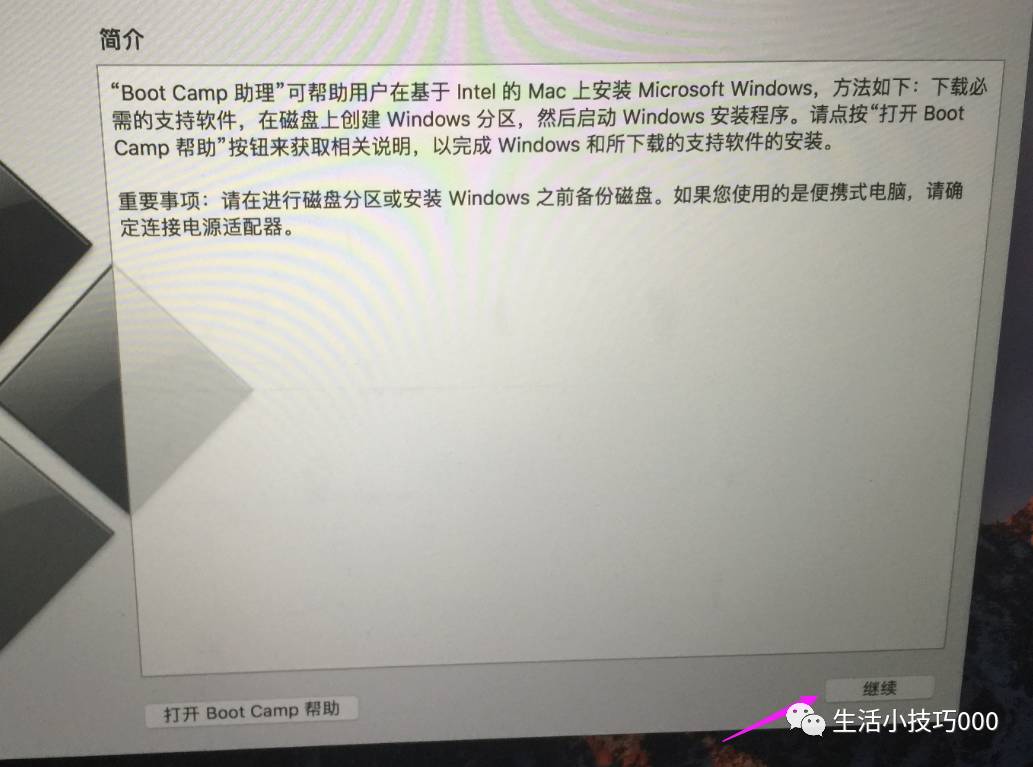
打开 Boot Camp 助手

苹果电脑咋安装软件_如何在苹果电脑上安装软件教程_苹果电脑安装软件教程

单击继续

苹果电脑咋安装软件_苹果电脑安装软件教程_如何在苹果电脑上安装软件教程

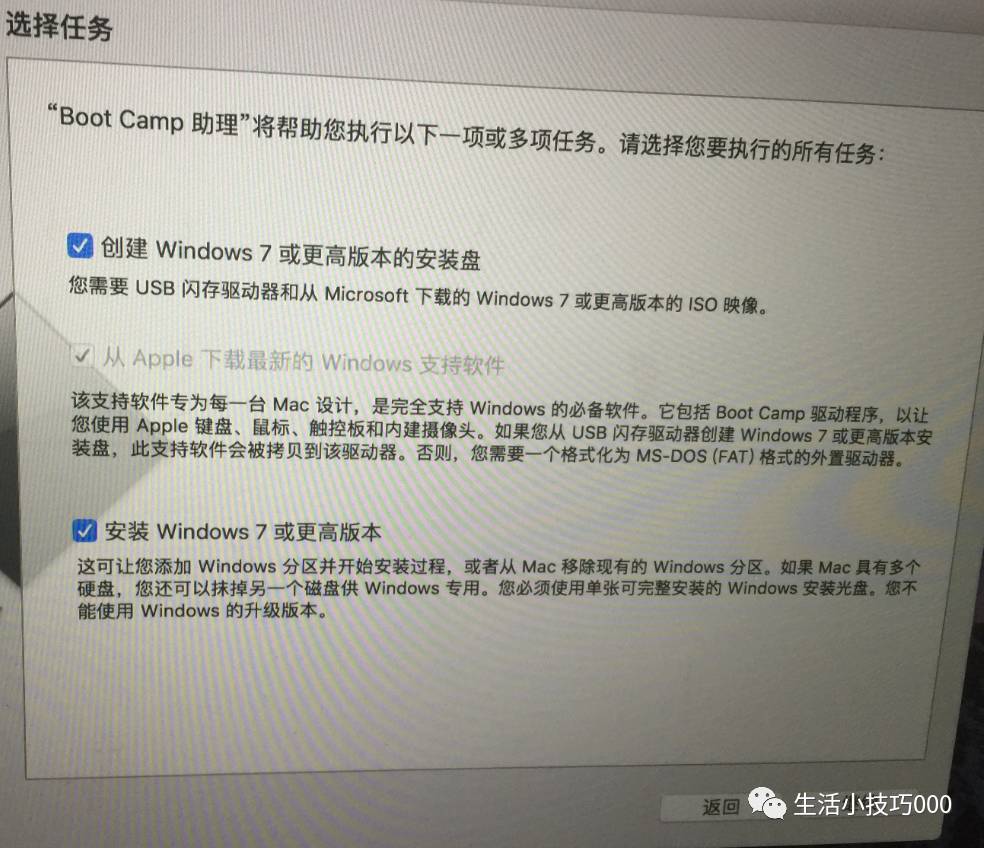
选中下面所有三个框。

安装已开始。 。

单击继续

如何在苹果电脑上安装软件教程_苹果电脑安装软件教程_苹果电脑咋安装软件

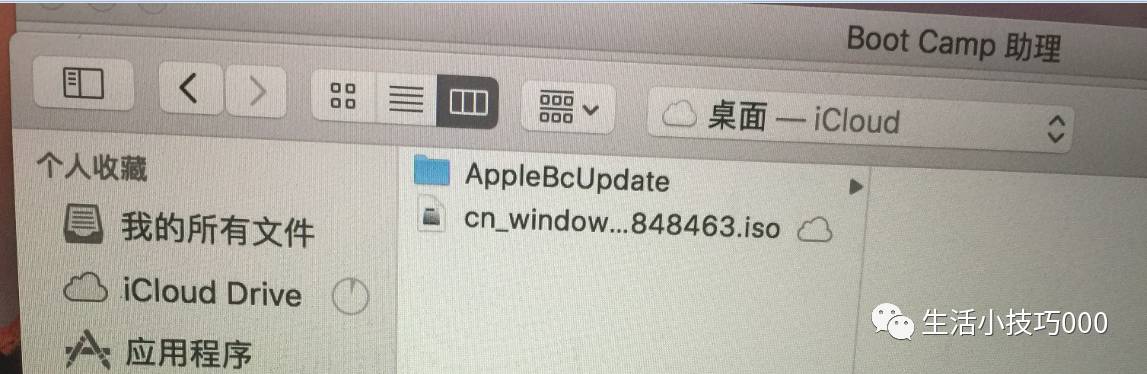
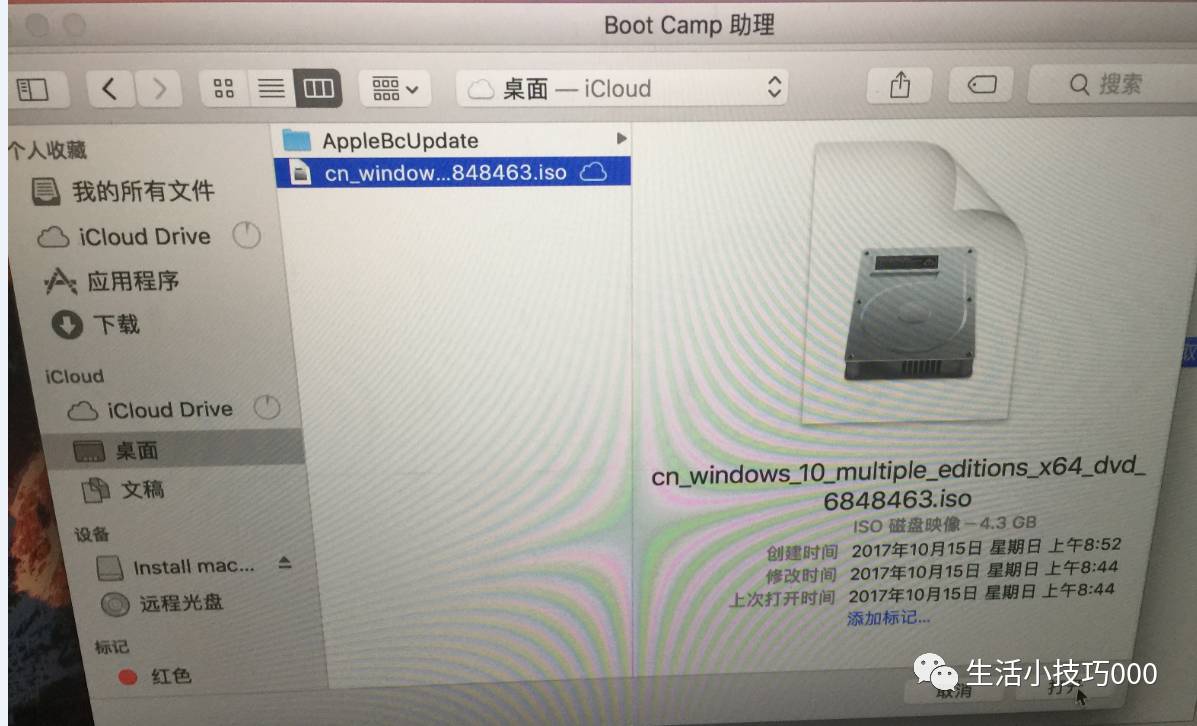
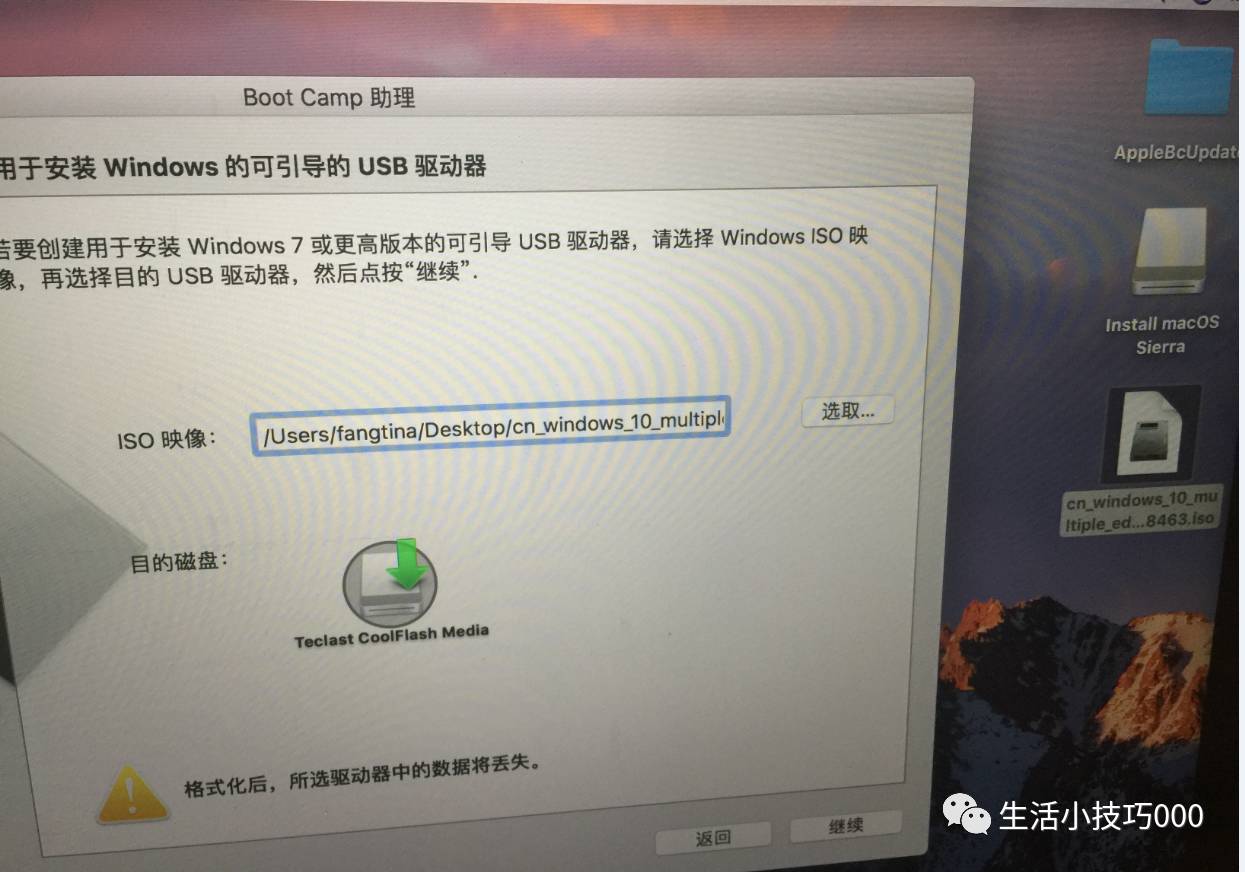
如果您之前将win10安装ISO镜像文件复制到桌面上,系统会默认选择桌面iso文件。
苹果电脑咋安装软件_苹果电脑安装软件教程_如何在苹果电脑上安装软件教程

如果你担心犯错误。 您可以点击右侧的“选择”

苹果电脑安装软件教程_如何在苹果电脑上安装软件教程_苹果电脑咋安装软件

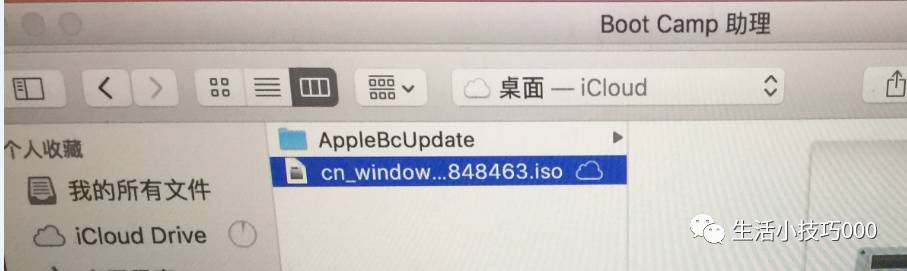
再次选择文件

苹果电脑咋安装软件_苹果电脑安装软件教程_如何在苹果电脑上安装软件教程

点击下方打开

苹果电脑咋安装软件_如何在苹果电脑上安装软件教程_苹果电脑安装软件教程

现在不用担心。 。 。

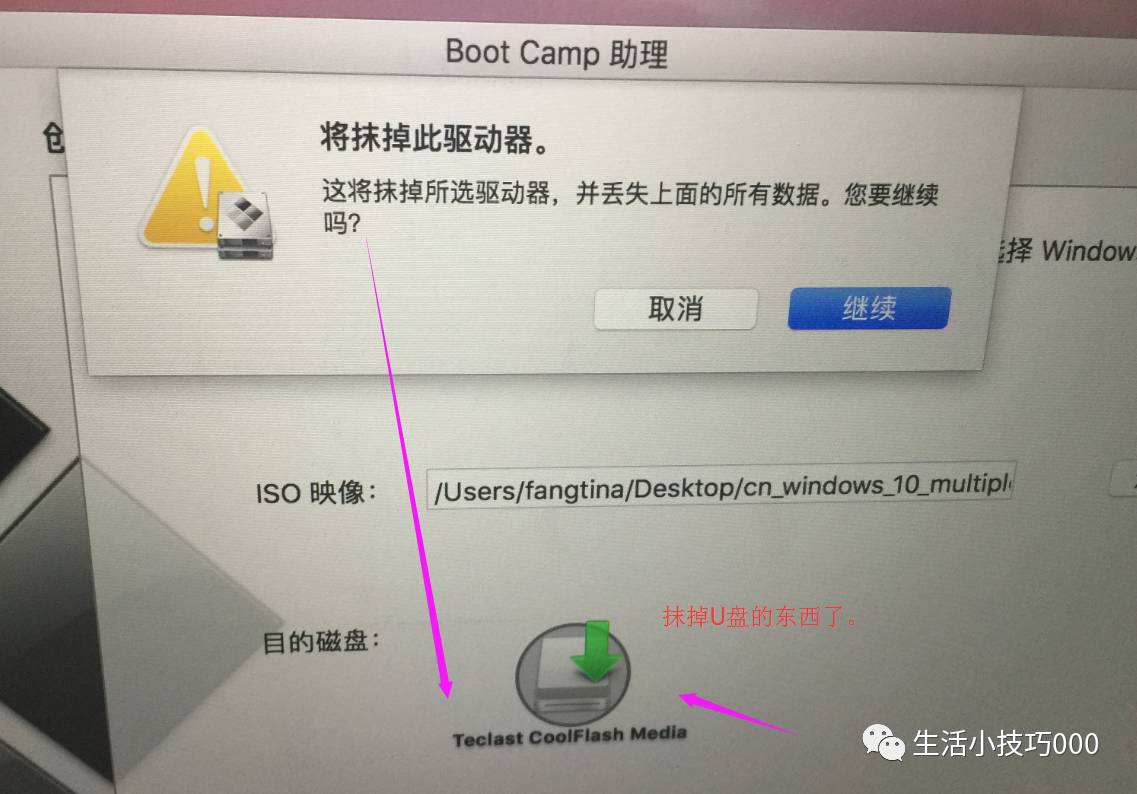
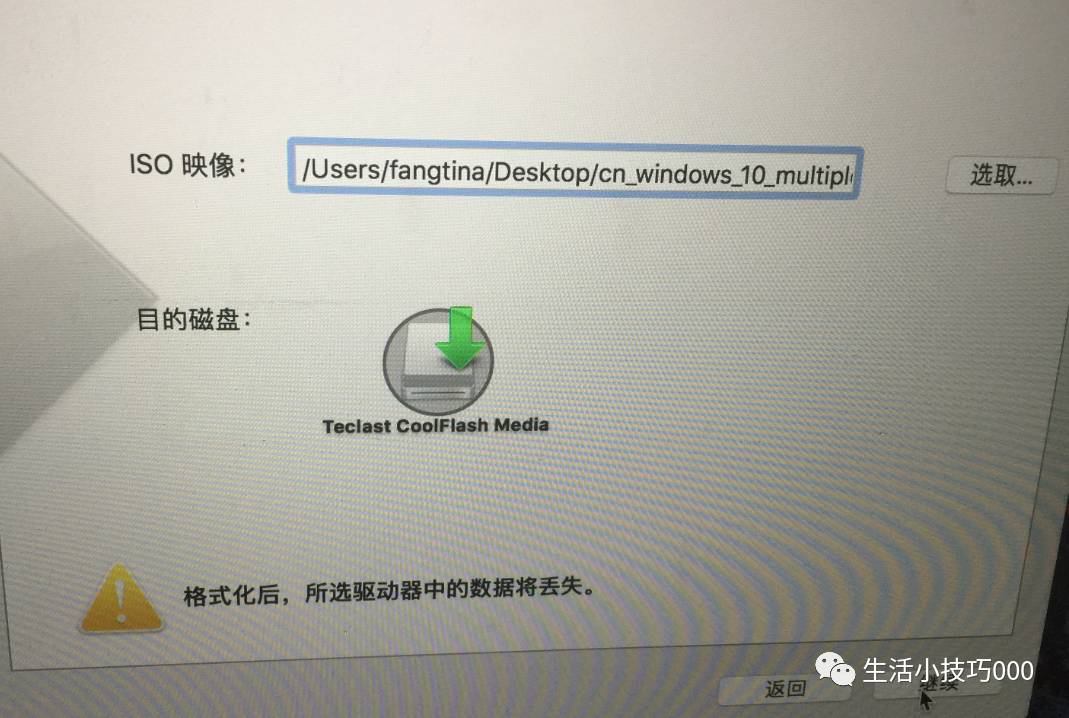
注意目标磁盘。 。 这是您的 USB 闪存驱动器吗?
苹果电脑咋安装软件_苹果电脑安装软件教程_如何在苹果电脑上安装软件教程

会提示:格式化目标磁盘。 即 USB 闪存驱动器。

如何在苹果电脑上安装软件教程_苹果电脑咋安装软件_苹果电脑安装软件教程

格式化

苹果电脑咋安装软件_如何在苹果电脑上安装软件教程_苹果电脑安装软件教程

下一个过程是安装。

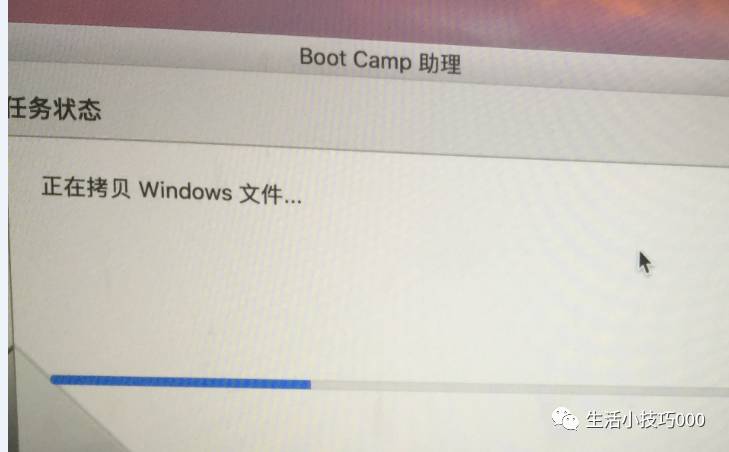
这个过程有点漫长。 40分钟-大约1小时?

这取决于您的 USB 闪存驱动器的质量。 。

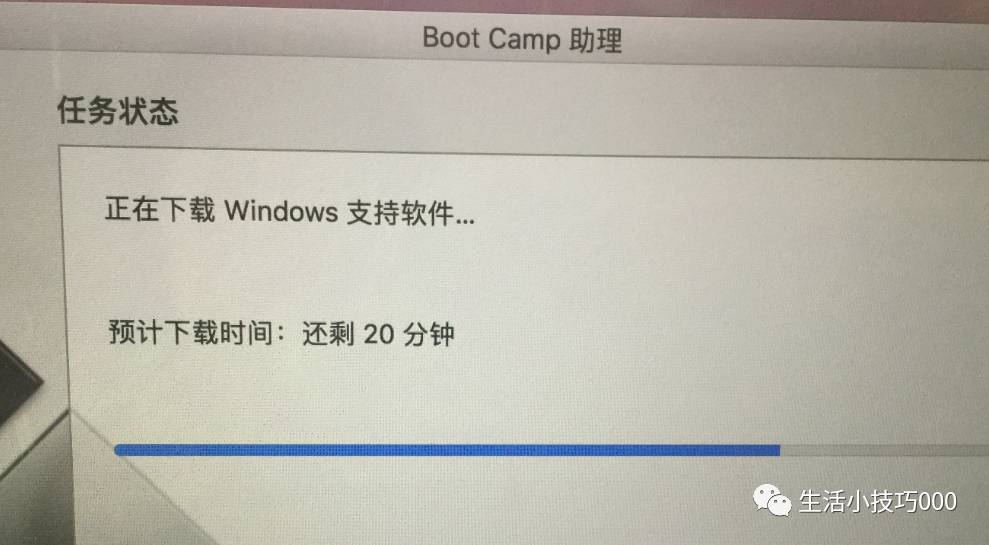
复制文件
如何在苹果电脑上安装软件教程_苹果电脑安装软件教程_苹果电脑咋安装软件

下载文件

苹果电脑咋安装软件_苹果电脑安装软件教程_如何在苹果电脑上安装软件教程

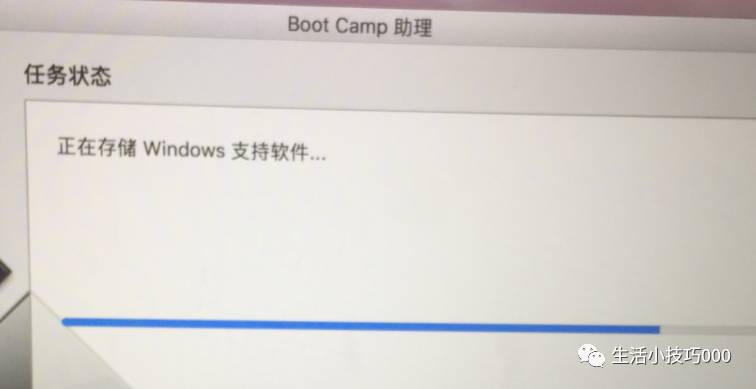
存储文件

苹果电脑安装软件教程_如何在苹果电脑上安装软件教程_苹果电脑咋安装软件

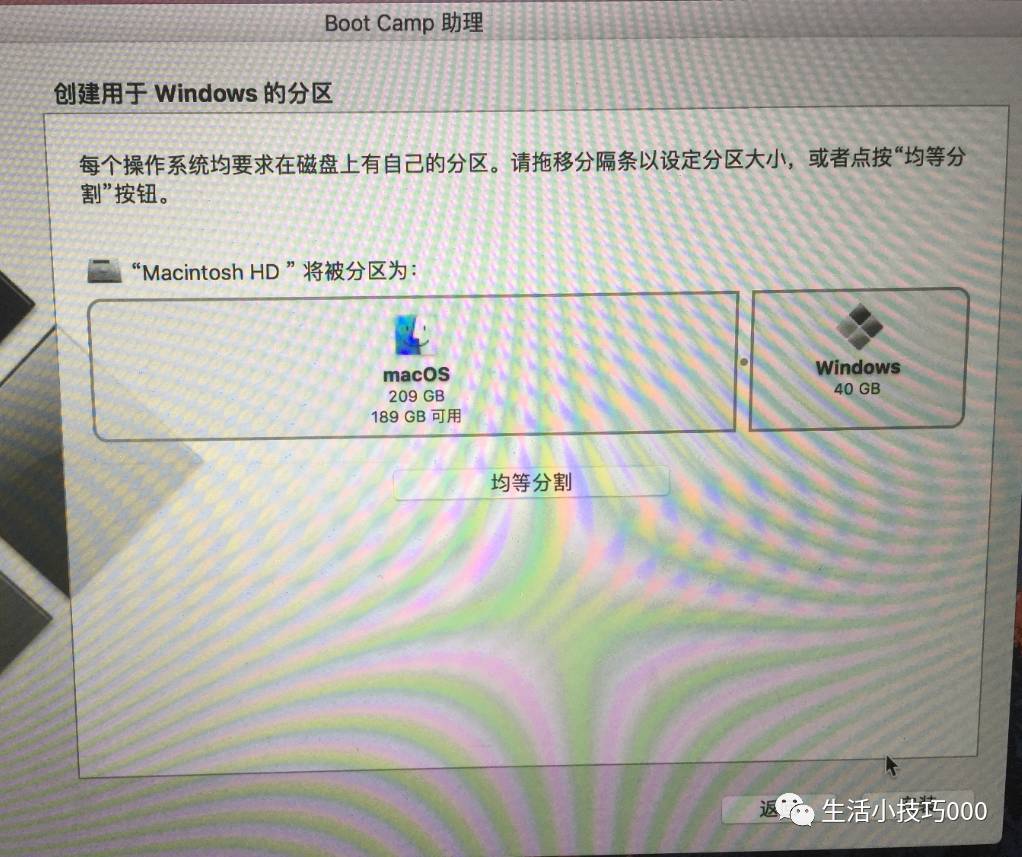
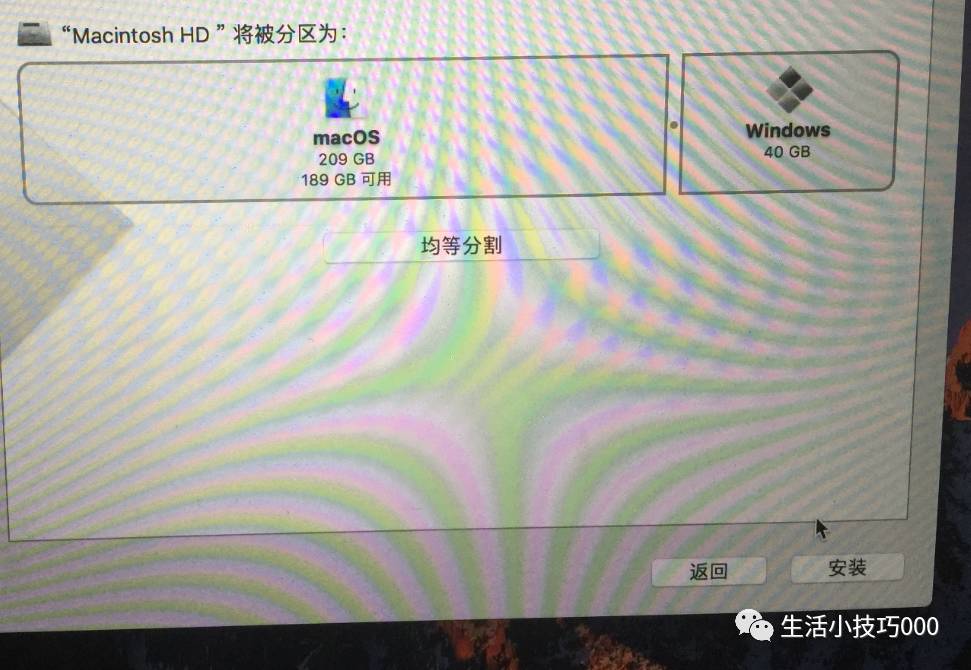
创建分区:

苹果电脑安装软件教程_苹果电脑咋安装软件_如何在苹果电脑上安装软件教程

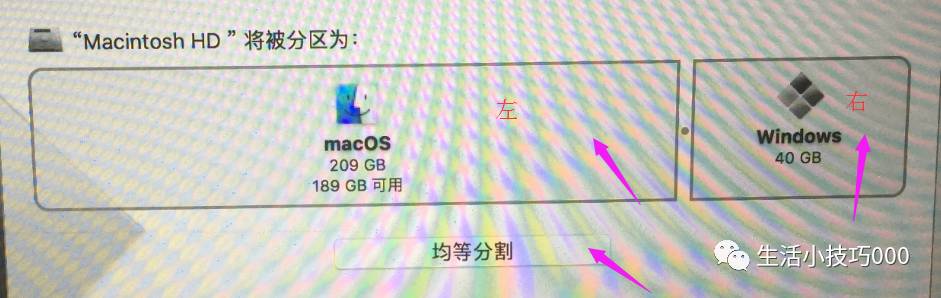
左边是苹果电脑系统的容量,右边是你安装的Windows的容量。

根据自己平时的需要进行分区。 。 。

如果你像我一样,你只是偶尔使用Windows。 然后少分享。 40G就够了。

如果您不习惯Apple系统,则需要经常使用Windows。 然后将苹果稍微分开。
如何在苹果电脑上安装软件教程_苹果电脑安装软件教程_苹果电脑咋安装软件

请记住:您必须记住您分配给 Windows 的容量有多少。

稍后在安装过程中将需要它。 。 。

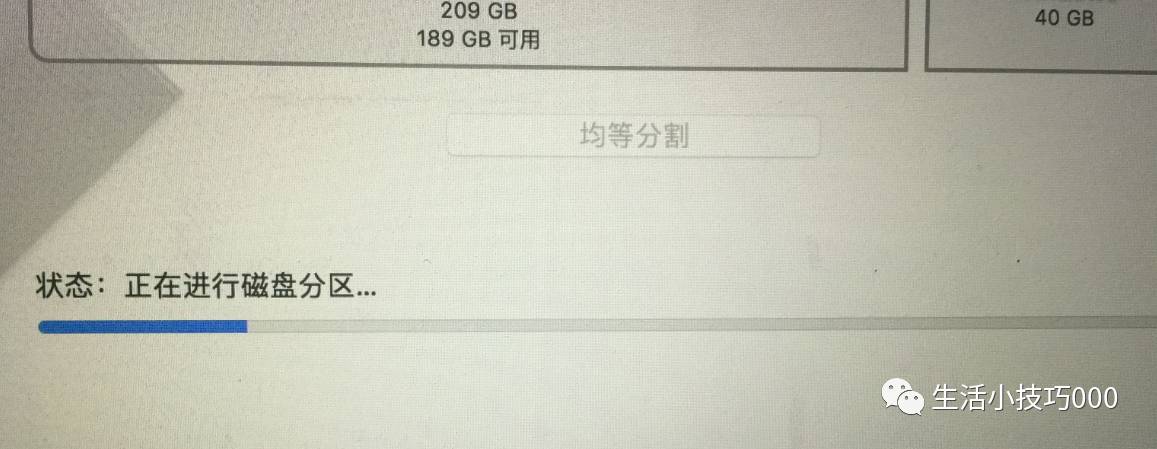
点击安装,

此时就安装到U盘上了。
苹果电脑咋安装软件_苹果电脑安装软件教程_如何在苹果电脑上安装软件教程

分区:

如何在苹果电脑上安装软件教程_苹果电脑咋安装软件_苹果电脑安装软件教程

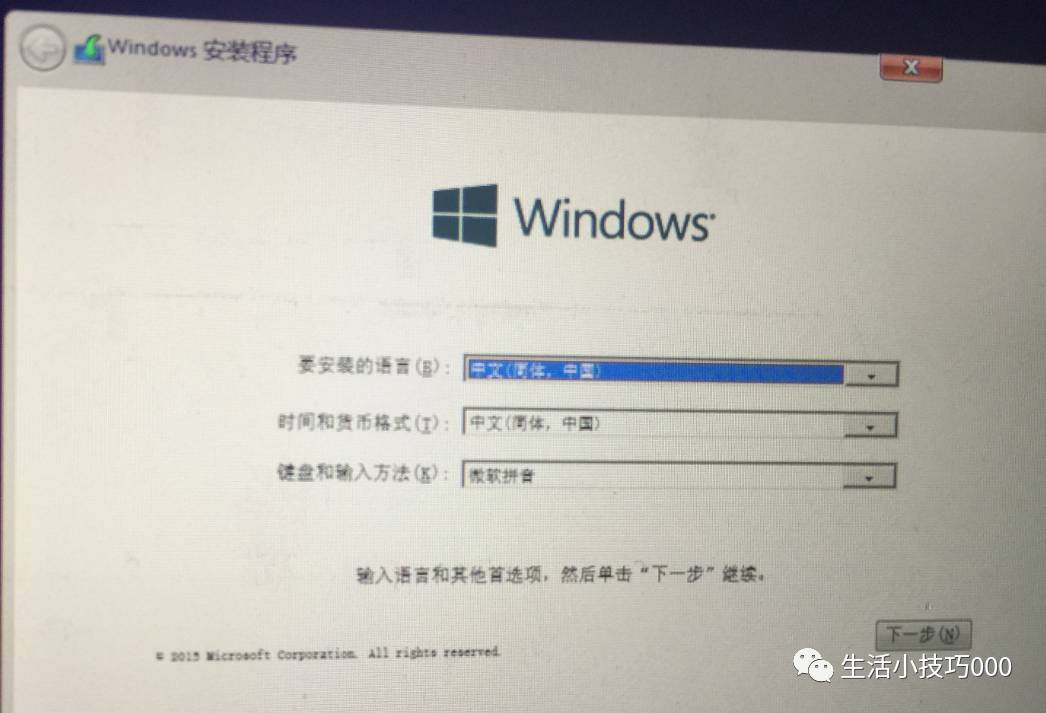
安装已开始。 。 。 。

点击下一步

苹果电脑安装软件教程_如何在苹果电脑上安装软件教程_苹果电脑咋安装软件

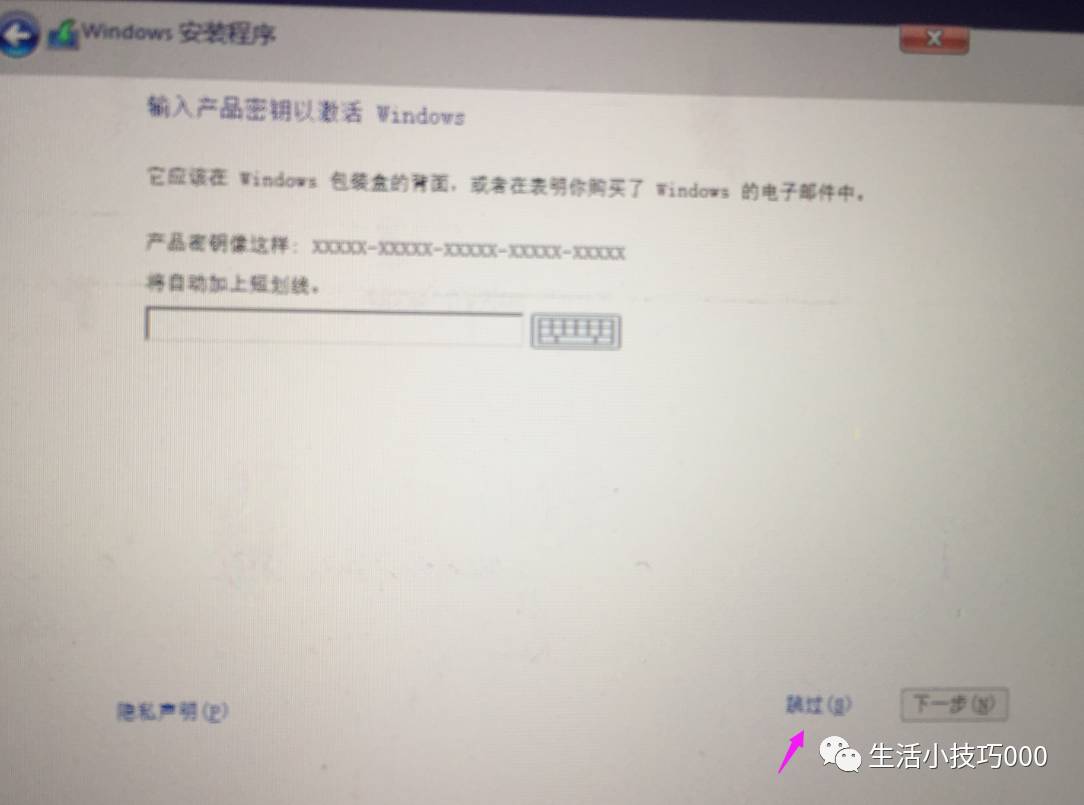
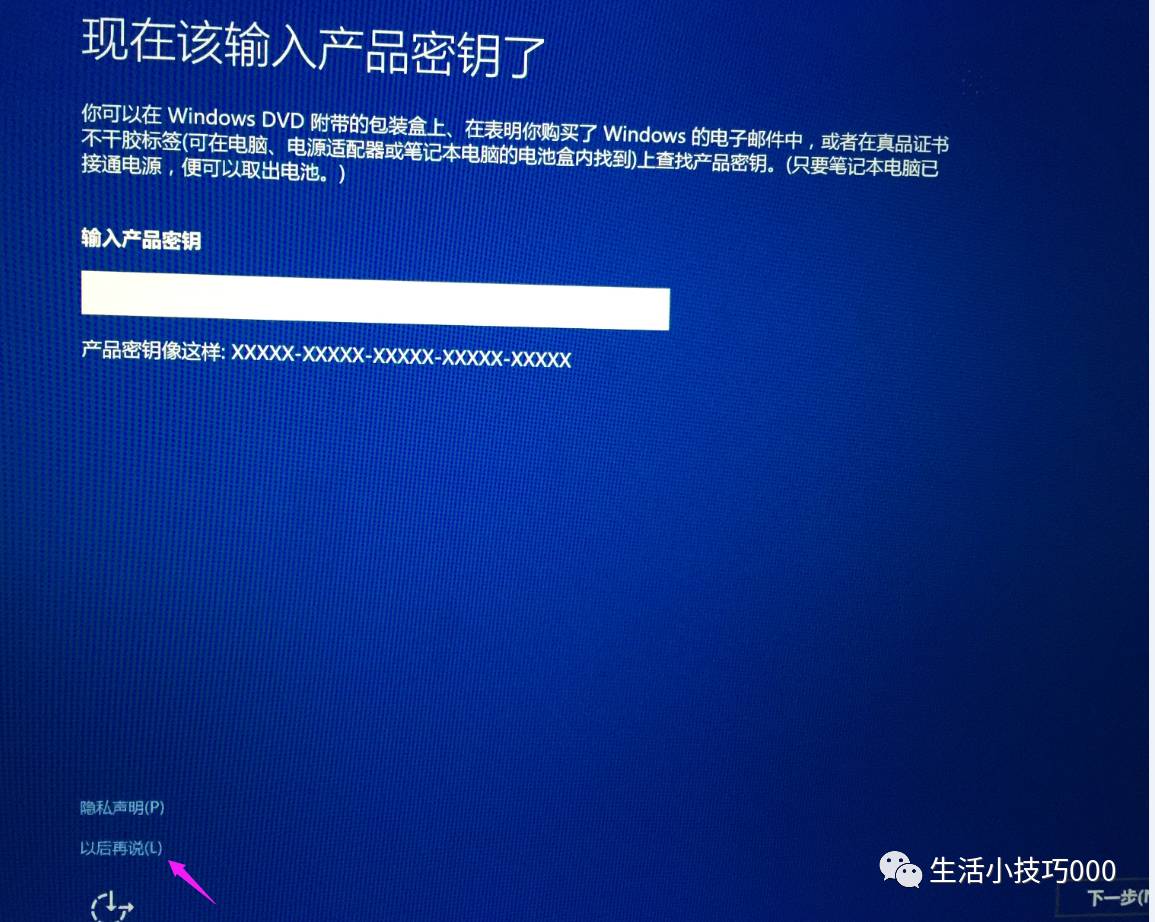
需要产品密钥

要点:跳过

苹果电脑安装软件教程_如何在苹果电脑上安装软件教程_苹果电脑咋安装软件

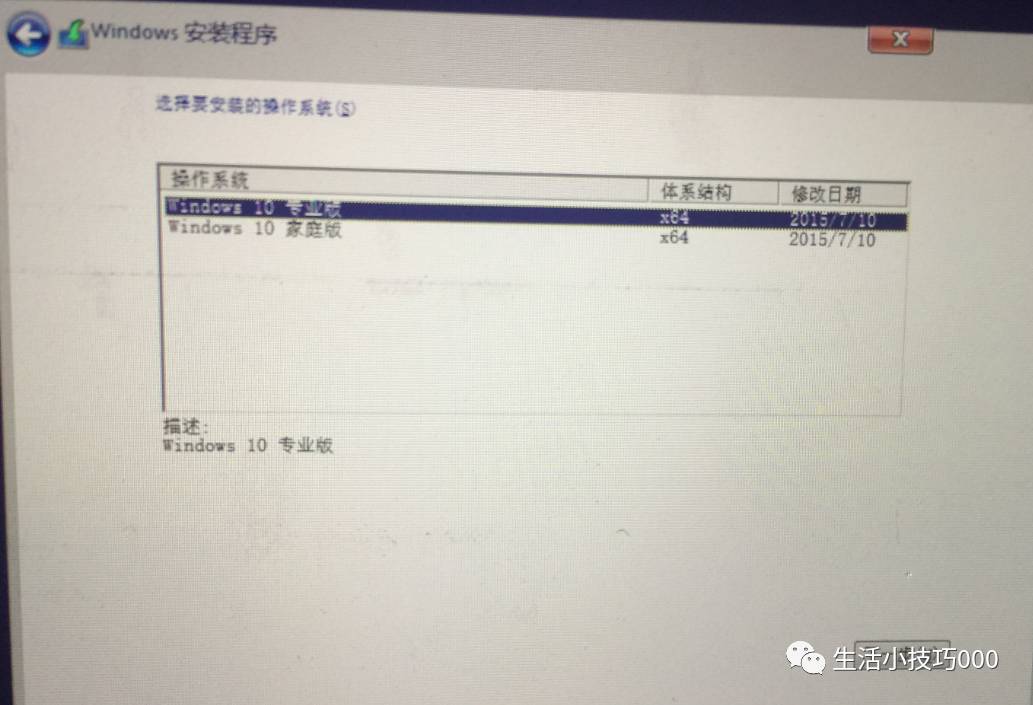
选择:家庭版

苹果电脑咋安装软件_如何在苹果电脑上安装软件教程_苹果电脑安装软件教程

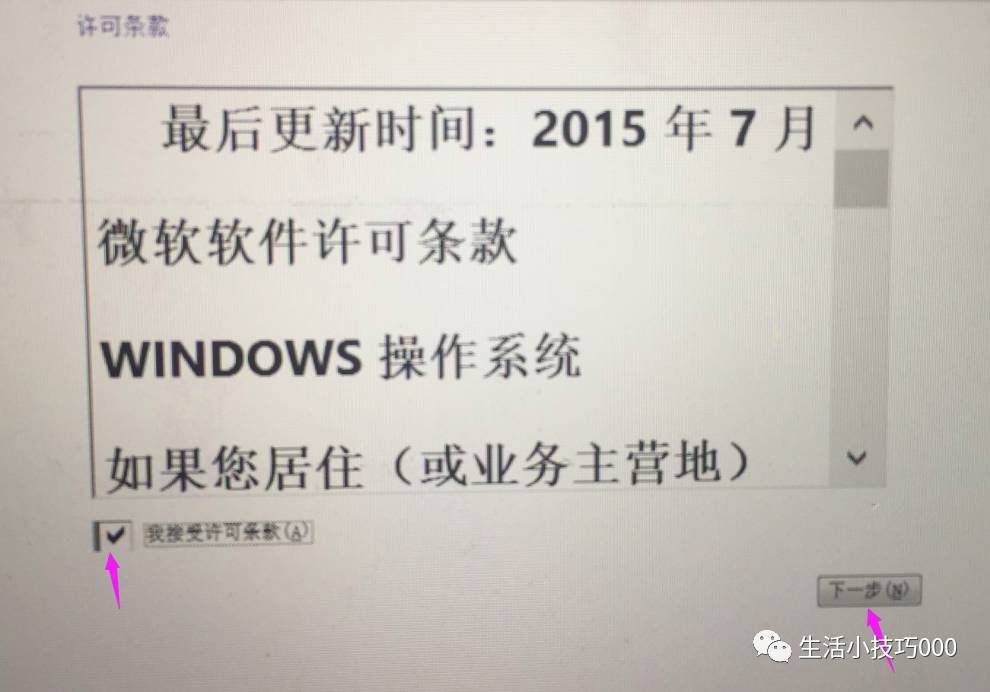
勾选我接受并单击下一步

苹果电脑咋安装软件_如何在苹果电脑上安装软件教程_苹果电脑安装软件教程

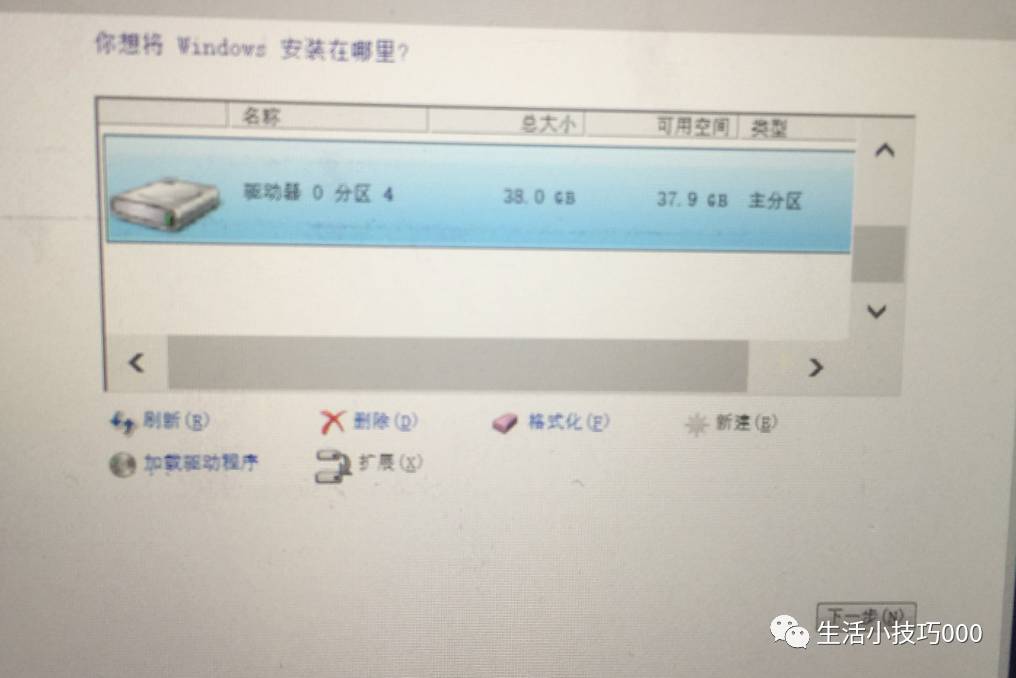
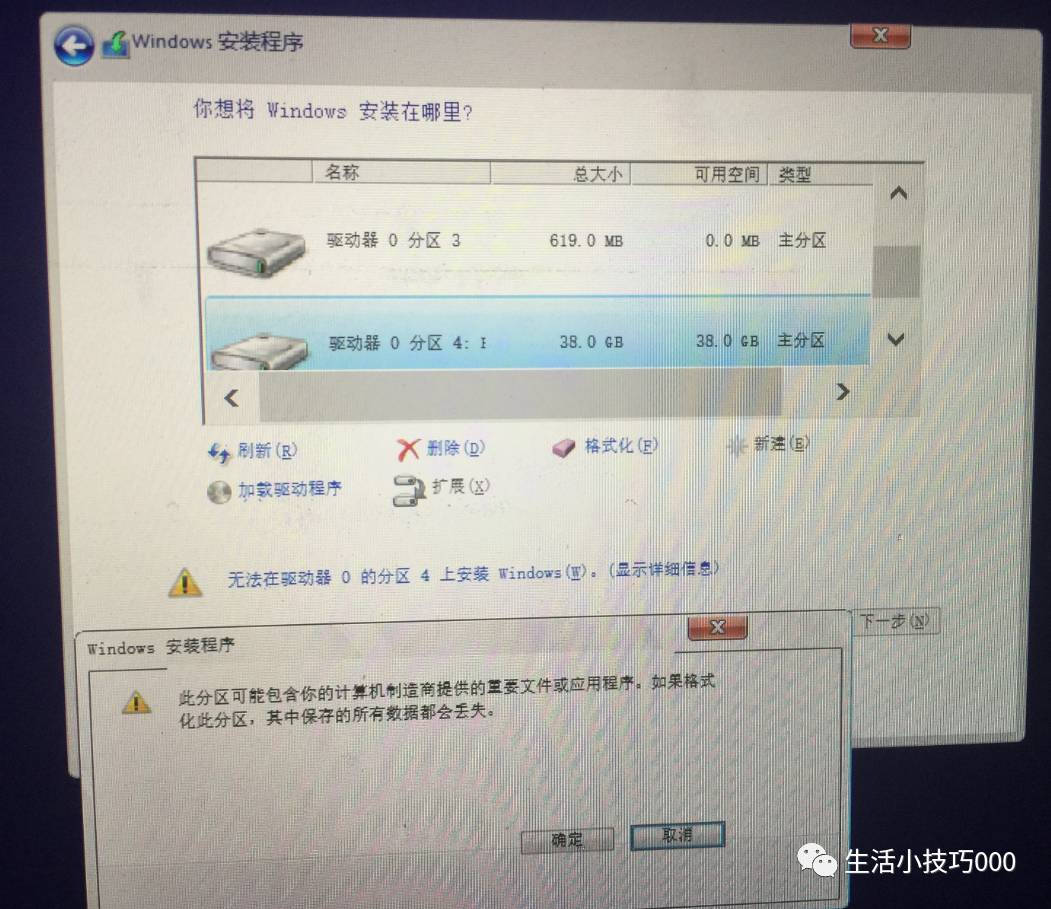
鼠标向右拖动。 找到与刚刚创建的分区对应的可用空间。

我分配的是40G。 这是38G。 只需选择此驱动器盘符即可安装。 。 。

选择后点击确定
如何在苹果电脑上安装软件教程_苹果电脑咋安装软件_苹果电脑安装软件教程

点击下一步

苹果电脑咋安装软件_苹果电脑安装软件教程_如何在苹果电脑上安装软件教程

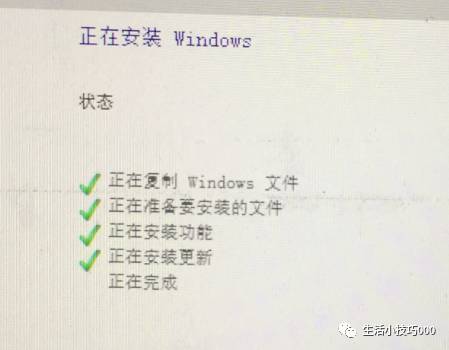
安装文件啦啦啦啦

苹果电脑咋安装软件_如何在苹果电脑上安装软件教程_苹果电脑安装软件教程

4.接下来是苹果电脑上的一系列安装和设置。 。

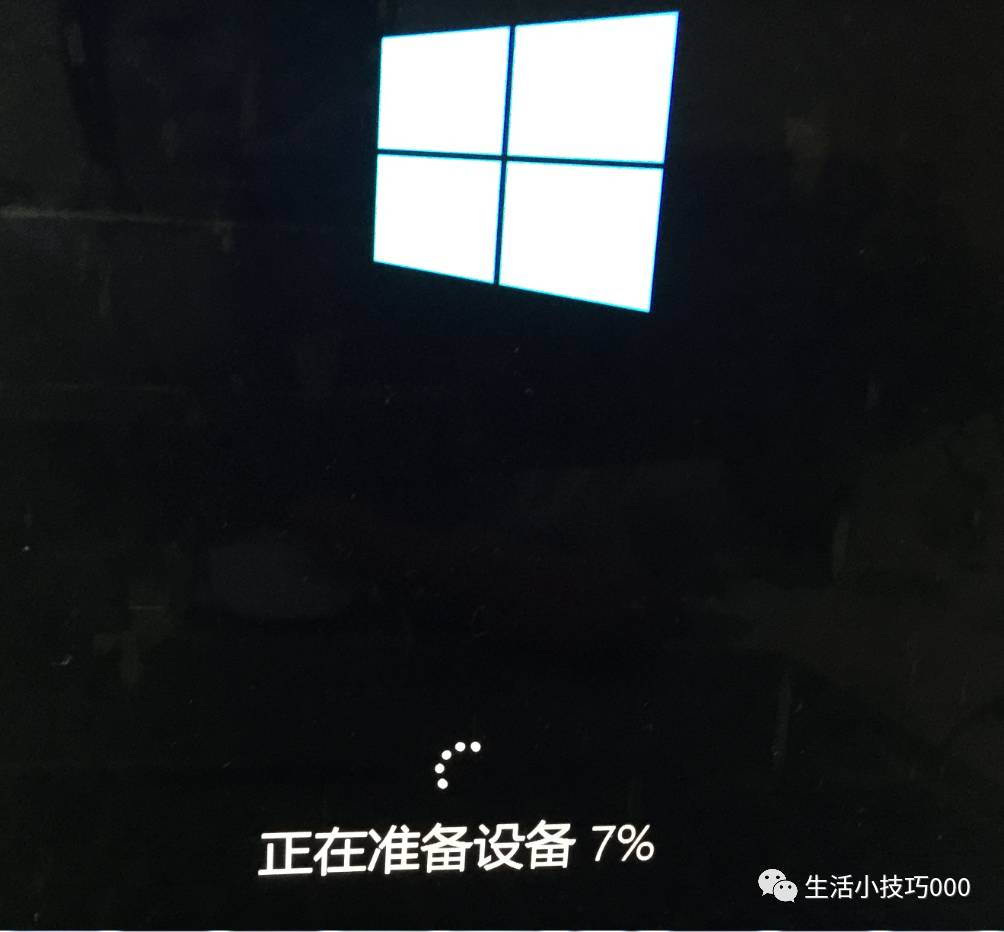
(一)设备准备中。 。 。

需要一些时间。大约需要十到二十分钟。
如何在苹果电脑上安装软件教程_苹果电脑咋安装软件_苹果电脑安装软件教程

点击这里稍后再讨论

苹果电脑安装软件教程_如何在苹果电脑上安装软件教程_苹果电脑咋安装软件

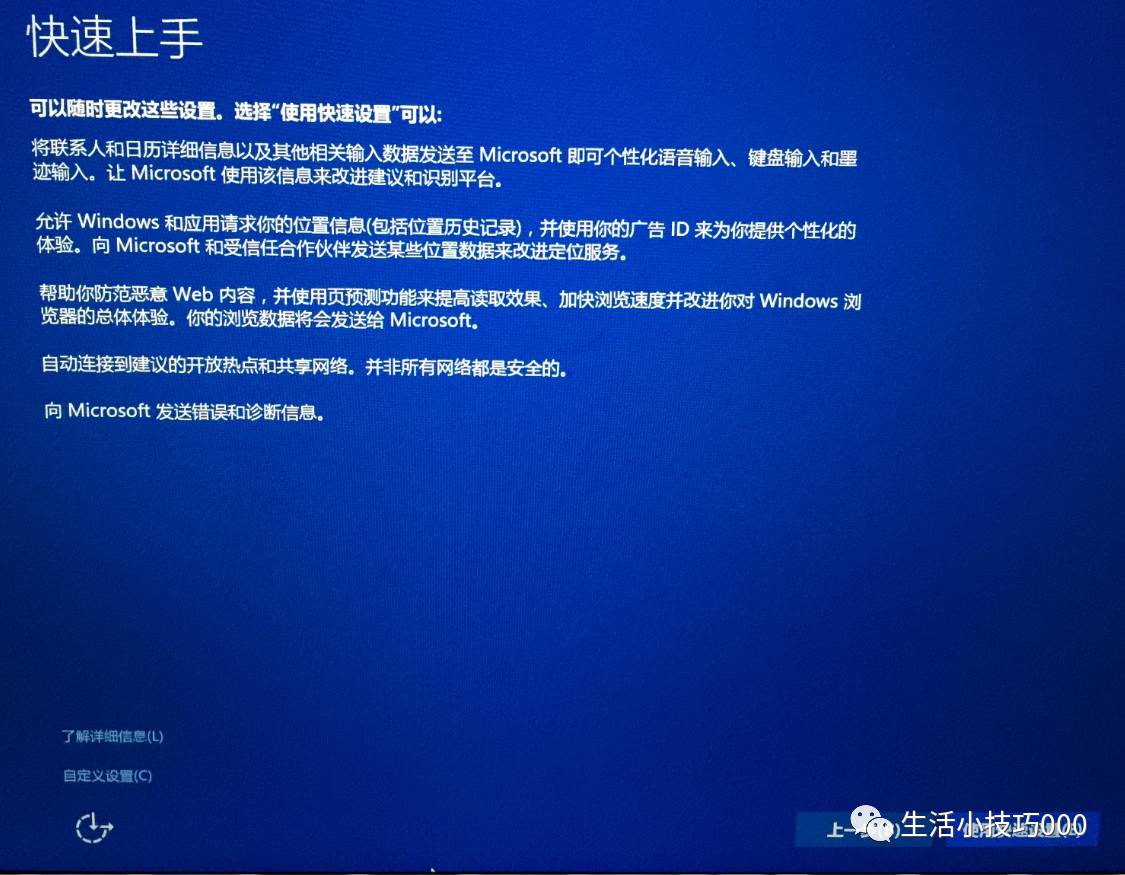
点击下一步

如何在苹果电脑上安装软件教程_苹果电脑咋安装软件_苹果电脑安装软件教程

如何在苹果电脑上安装软件教程_苹果电脑咋安装软件_苹果电脑安装软件教程

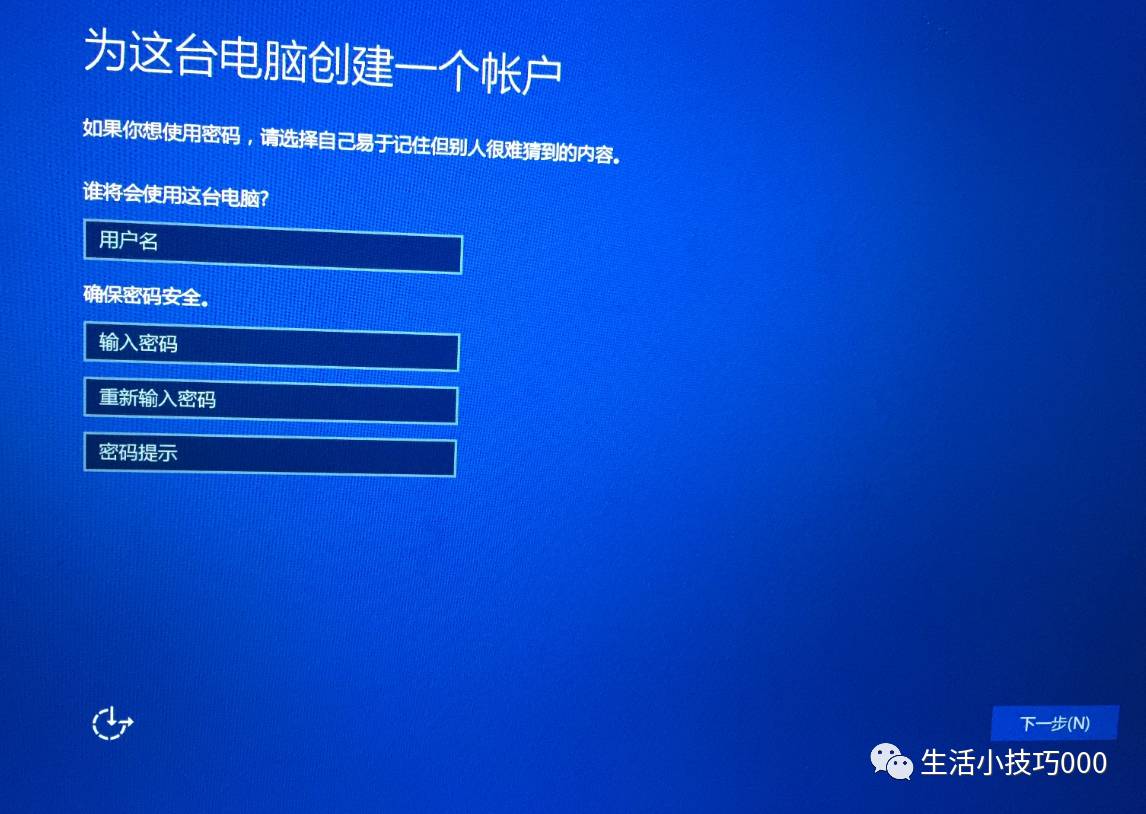
创建帐户和密码

苹果电脑咋安装软件_如何在苹果电脑上安装软件教程_苹果电脑安装软件教程

(2) 进行设置:

需要一些时间

如何在苹果电脑上安装软件教程_苹果电脑咋安装软件_苹果电脑安装软件教程

苹果电脑安装软件教程_如何在苹果电脑上安装软件教程_苹果电脑咋安装软件

设置。 。 。

(3)在win10中进行相关设置

苹果电脑安装软件教程_苹果电脑咋安装软件_如何在苹果电脑上安装软件教程

完成后即可退出U盘。

如果你的苹果是Pro并且USB接口足够用的话,就不需要退出。

我安装的时候空中接口不够了,需要退出。 如果您是专业人士苹果电脑安装软件教程,则无需退出。

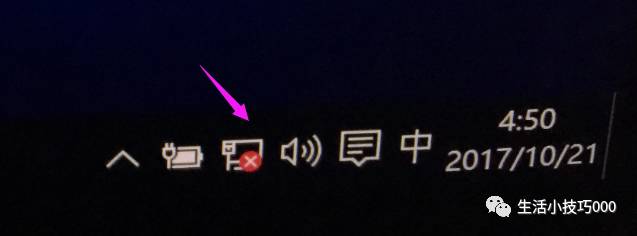
退出是为下一步插入Android手机做准备。

网络设置
苹果电脑安装软件教程_如何在苹果电脑上安装软件教程_苹果电脑咋安装软件

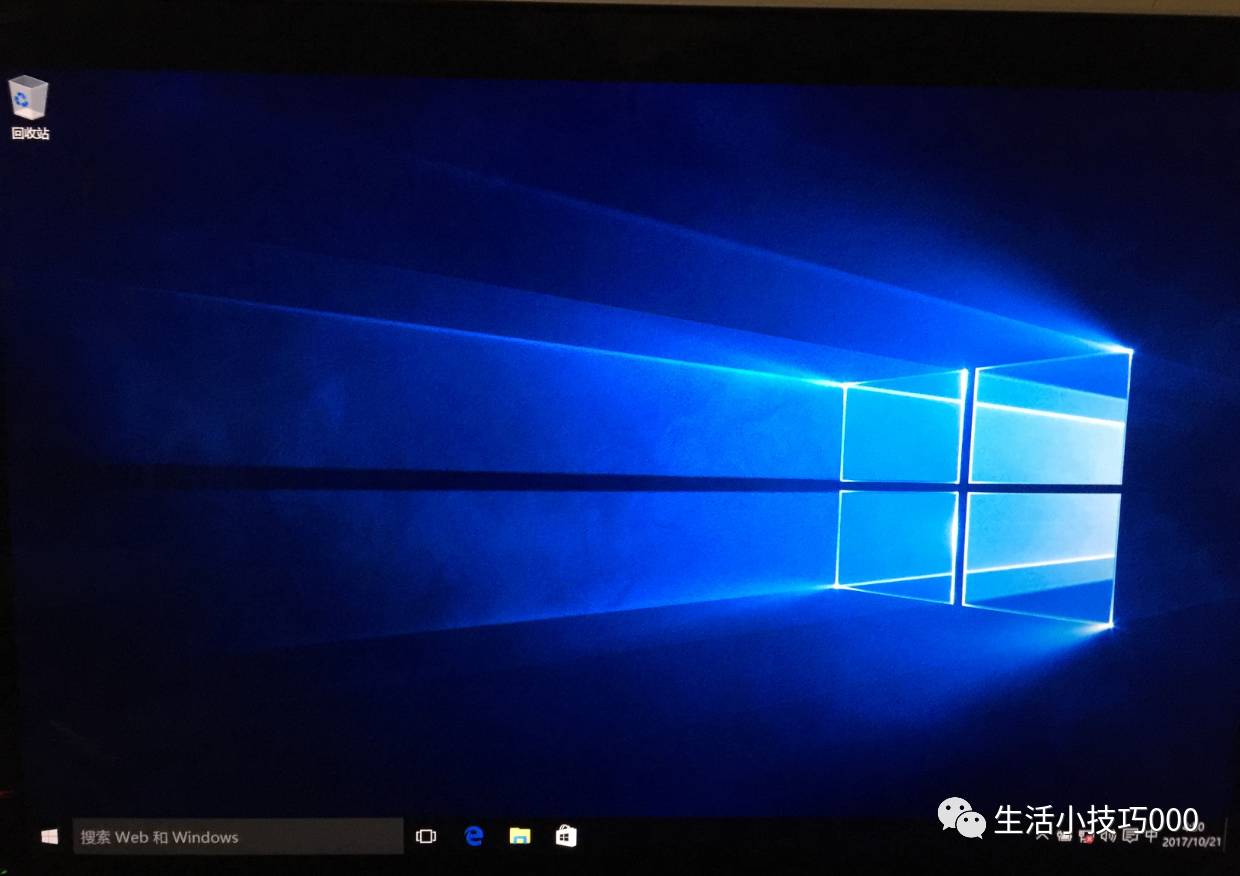
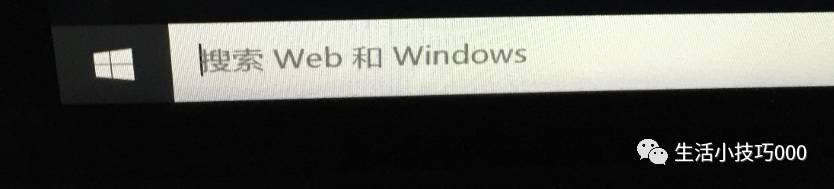
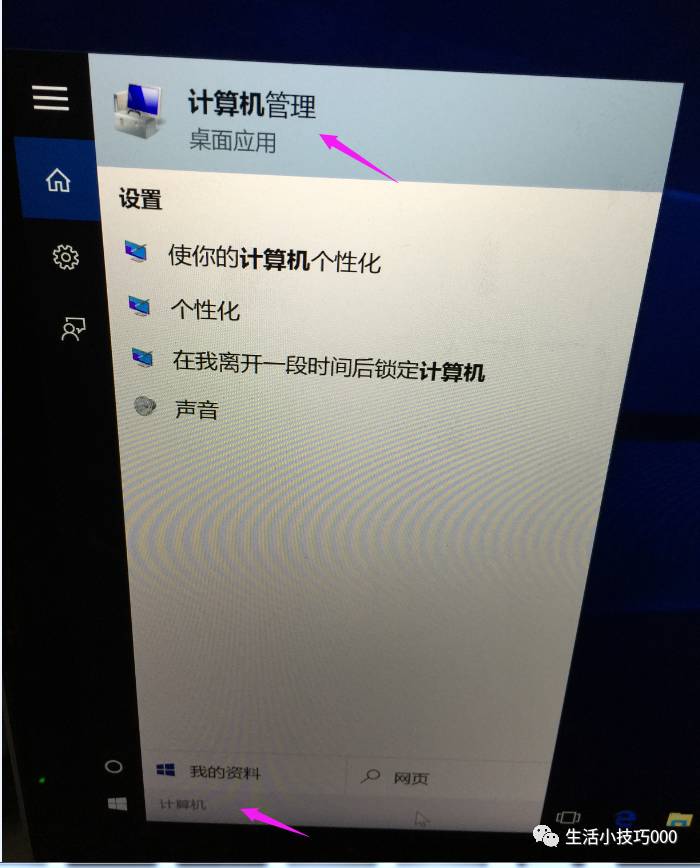
在左侧搜索栏中输入“计算机”

如何在苹果电脑上安装软件教程_苹果电脑安装软件教程_苹果电脑咋安装软件

选择第一个计算机管理

如何在苹果电脑上安装软件教程_苹果电脑咋安装软件_苹果电脑安装软件教程

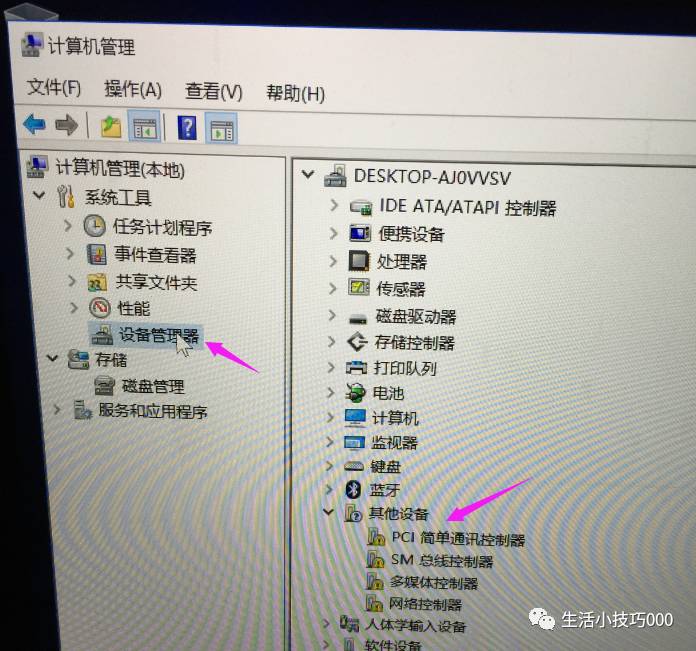
打开后,选择左侧的设备管理器苹果电脑安装软件教程,然后在右侧打开其他设备。 我发现网卡驱动没有安装。
如何在苹果电脑上安装软件教程_苹果电脑咋安装软件_苹果电脑安装软件教程

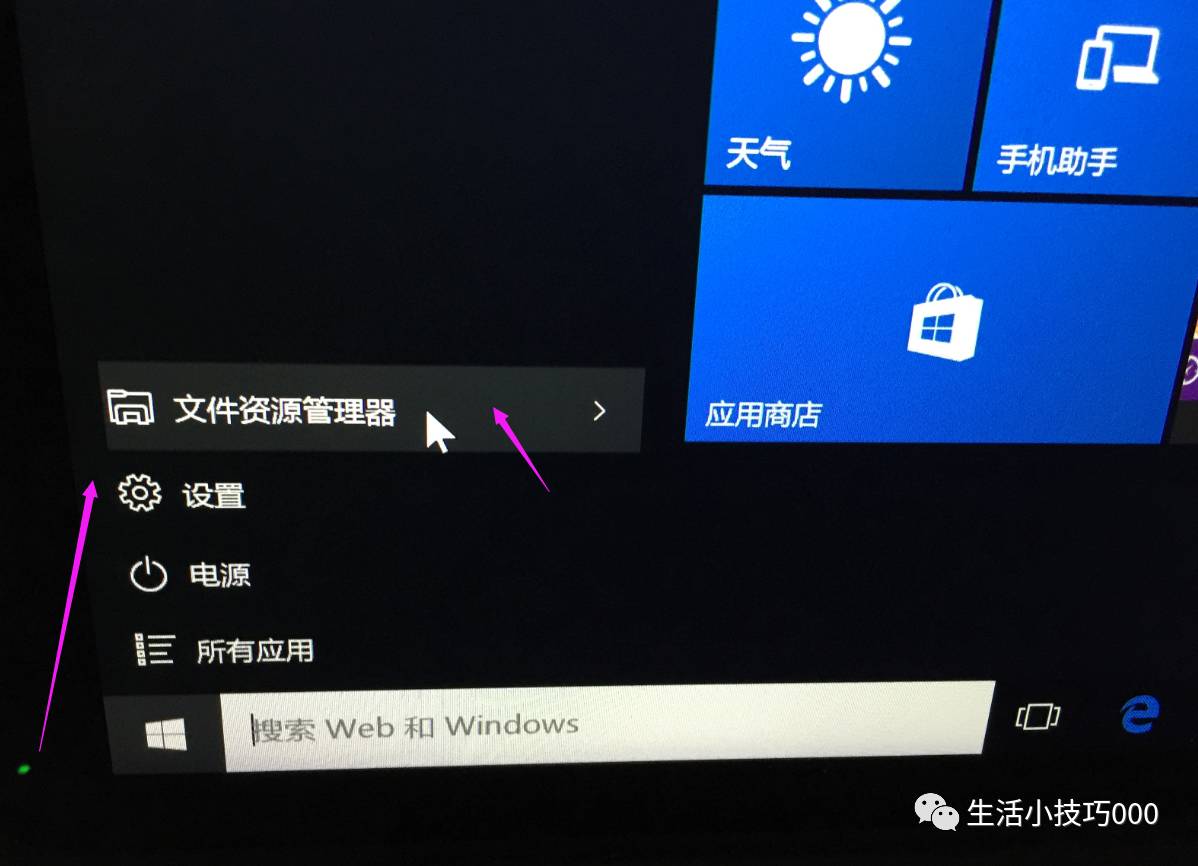
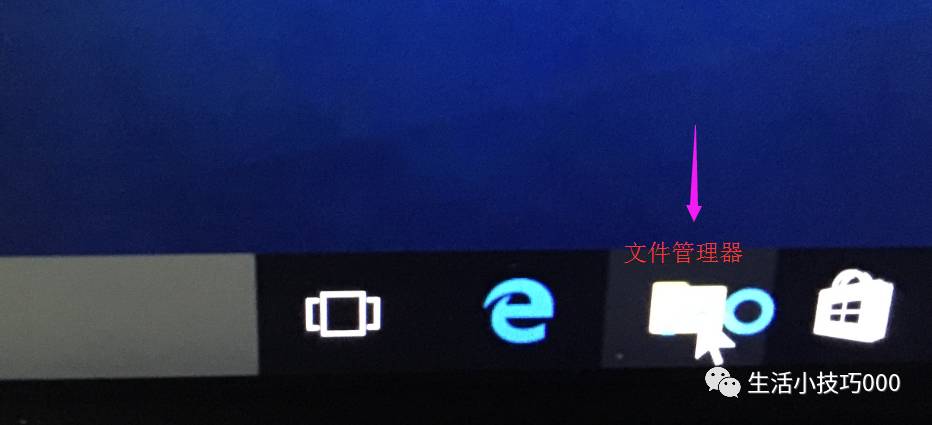
还有另一种打开计算机文件夹的方法。

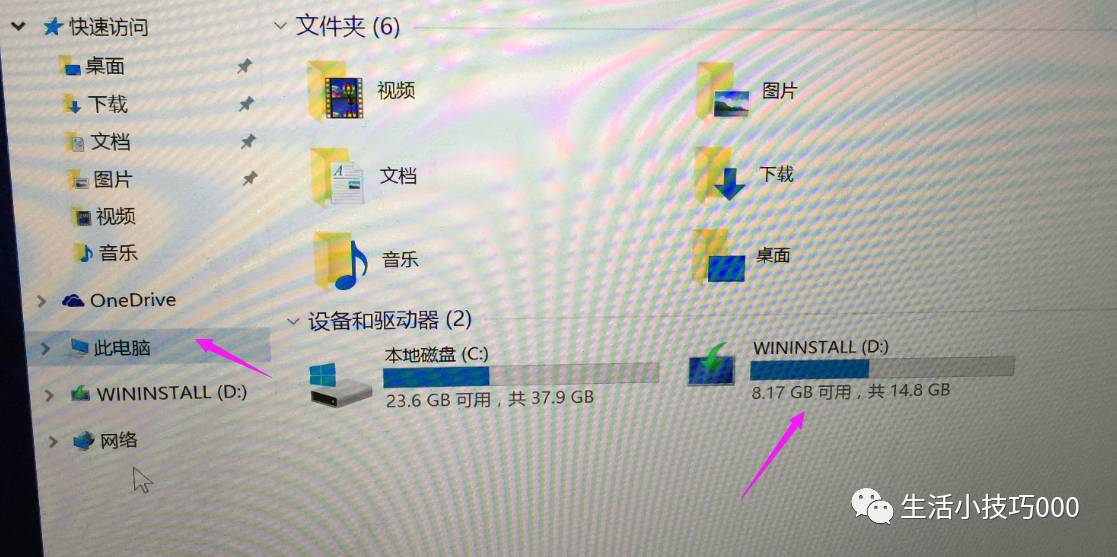
单击屏幕左下角的文件管理器。 同样的方法,也可以打开之前的标题:“计算机,我的电脑”
苹果电脑咋安装软件_如何在苹果电脑上安装软件教程_苹果电脑安装软件教程

您还可以单击左侧的开始来打开文件资源管理器

如何在苹果电脑上安装软件教程_苹果电脑安装软件教程_苹果电脑咋安装软件

介绍完打开文件夹的方法。 我们再次插上移动硬盘。

苹果电脑安装软件教程_如何在苹果电脑上安装软件教程_苹果电脑咋安装软件

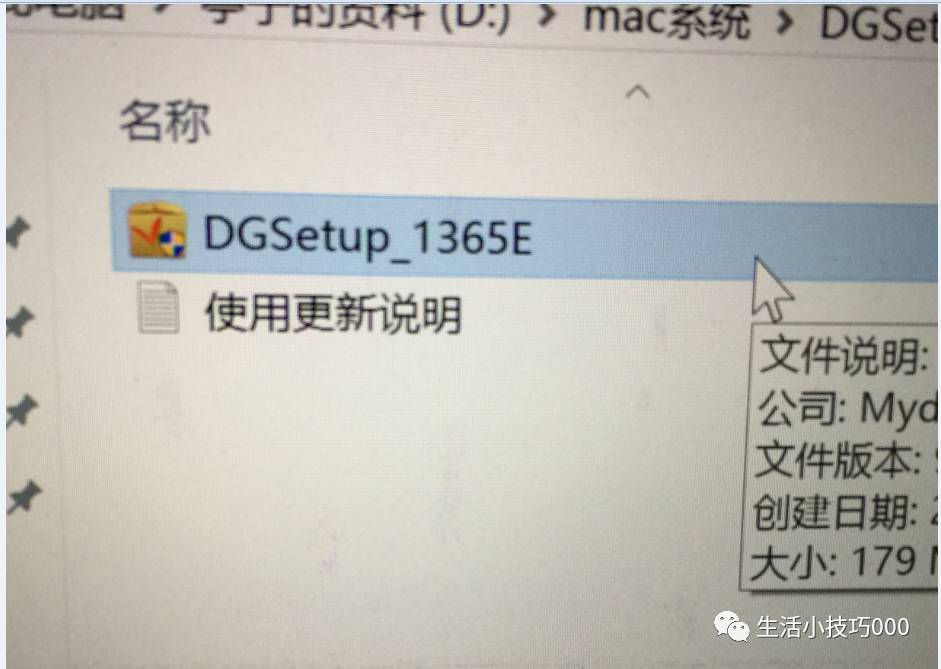
打开驱动向导安装文件。安装开始

苹果电脑咋安装软件_如何在苹果电脑上安装软件教程_苹果电脑安装软件教程

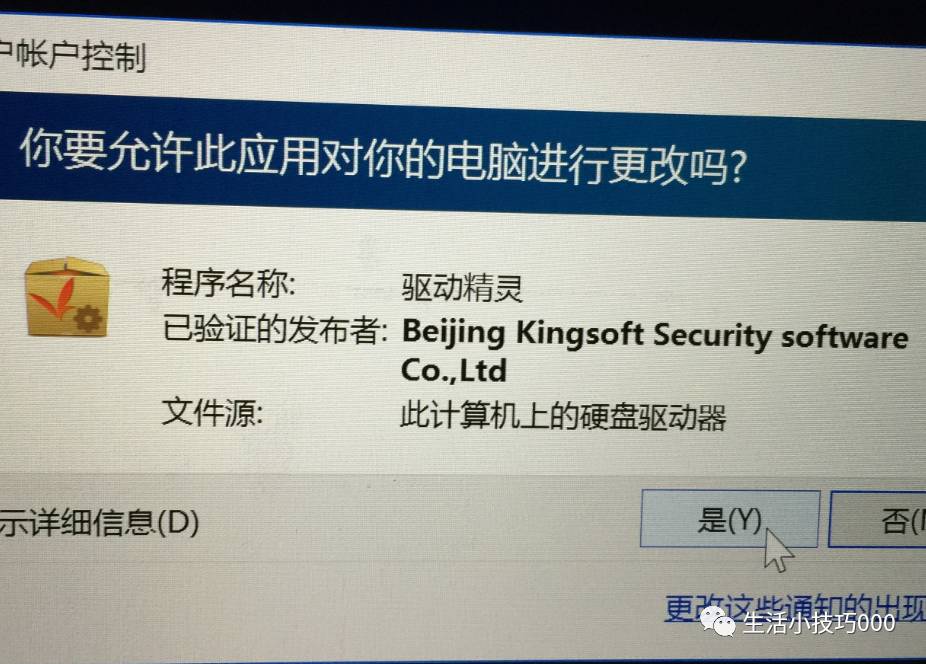
点击:是

如何在苹果电脑上安装软件教程_苹果电脑安装软件教程_苹果电脑咋安装软件

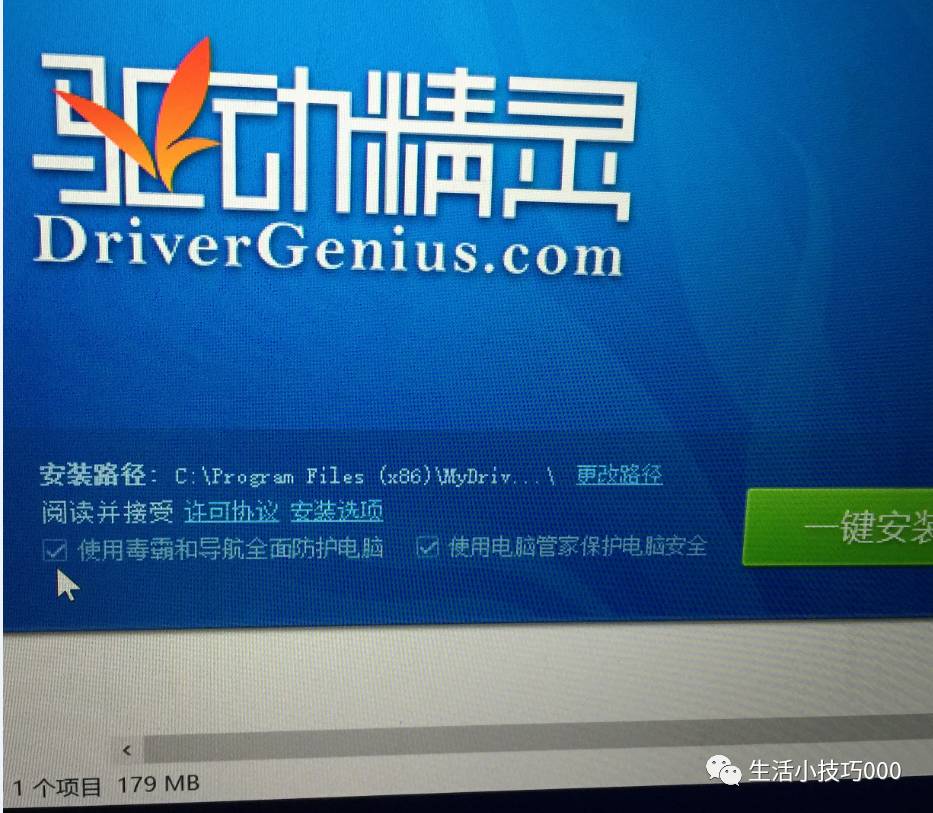
删除下面使用 Drug Tyrant 和使用计算机管理器的两个复选框。 无需更改安装路径。 只有一个盘子。 没有选择。

然后点击一键安装。
如何在苹果电脑上安装软件教程_苹果电脑安装软件教程_苹果电脑咋安装软件

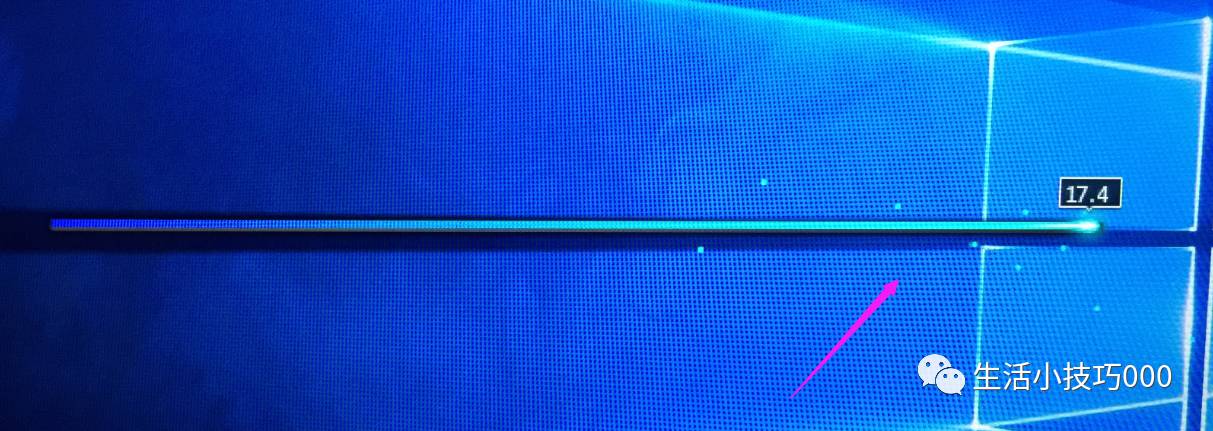
安装过程中会有一条孔径线移动。 等到步行结束。

苹果电脑咋安装软件_苹果电脑安装软件教程_如何在苹果电脑上安装软件教程

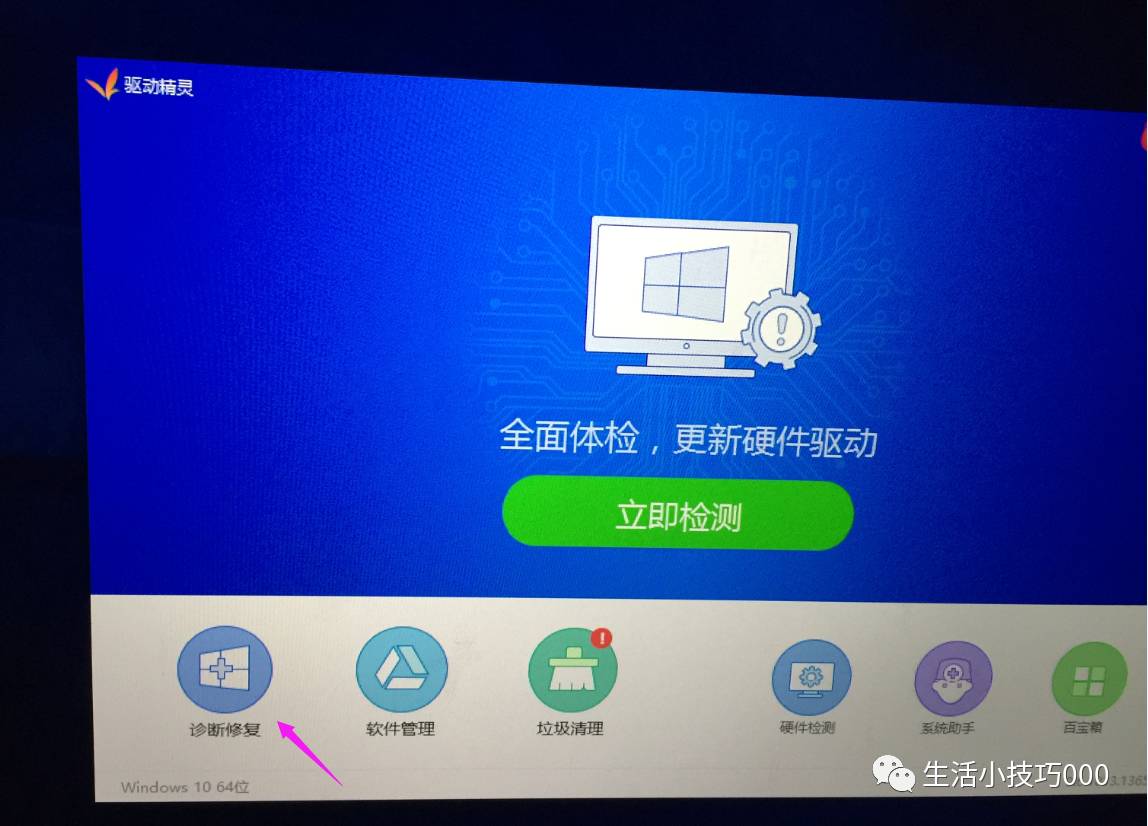
诊断与修复

苹果电脑安装软件教程_苹果电脑咋安装软件_如何在苹果电脑上安装软件教程

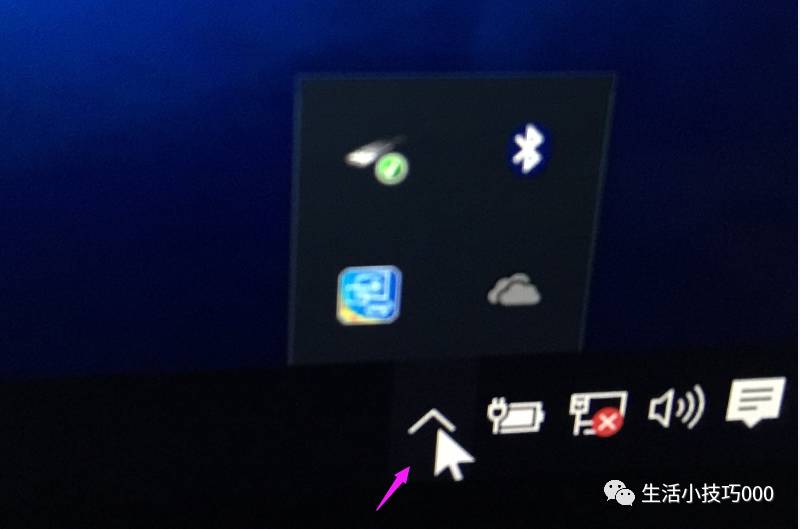
点击下图中的这个地方:

苹果电脑咋安装软件_如何在苹果电脑上安装软件教程_苹果电脑安装软件教程

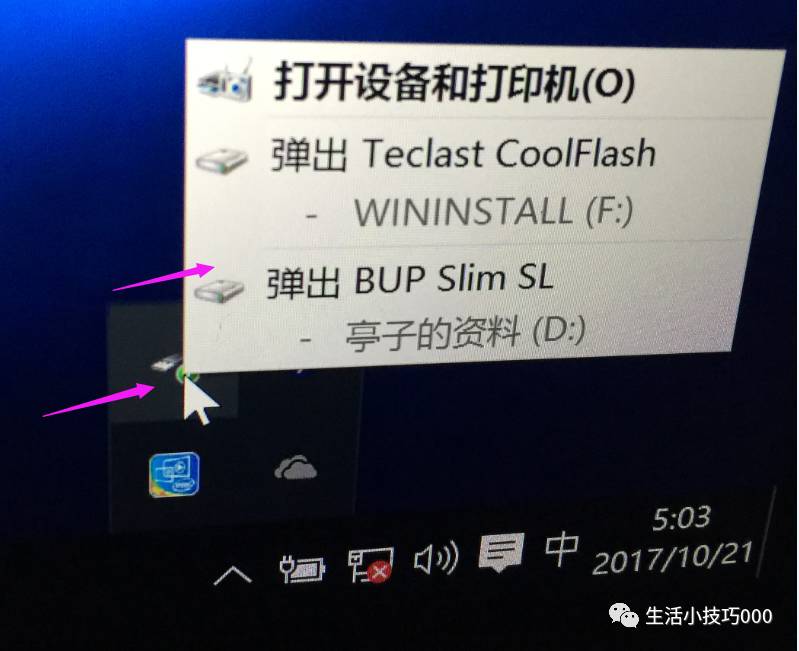
单击以再次弹出设备。 .弹出外部硬盘驱动器

苹果电脑安装软件教程_如何在苹果电脑上安装软件教程_苹果电脑咋安装软件

相关内容

热门资讯

管... 关家坡软件是做什么的? 高端财务软件可以实现每个人的财务处理。 管家婆等软件可以整合流程信息、业务信...
西... 最近我观察到很多朋友对PLC编程感兴趣,也有很多朋友找我帮忙转发或者安装西门子200SMART PL...
中... 1. 堆栈溢出那么,如果您还有疑问,请在 StackOverflow 上提交您的问题!2.CSDN作...
(... 以下为完整对话实录夏一平:Robin您好,欢迎您试驾吉悦01智能驾。李彦宏:现在直播开始了吗?夏一平...
苹... 您是否曾经在音乐、播客、电子阅读或办公软件上花钱过? 事实上,很多苹果系统的原生应用可以帮助你省下不...
高... 受疫情影响,全国中小学、高等院校延开学,教育部在“停课不停学”的大方向下,组织学生在家接受大规模线上...
警... “关注抖音、快手主播或双击点赞作品,助力作品走红,操作简单,工资结算,每天订单数量不限。在年后招聘高...
查... 魏叔叔,有趣的不仅仅是技术前几天,华为mate60系列手机的问世,让他们措手不及。 此外,处理器型号...
教... 教新手如何用手机搭建自己的网站,完全万无一失!今天小编就给大家分享一篇适合初学者的实用贴。 很多人从...
你... 如今,随着人们生活水平的提高,作弊的人越来越多,行车记录仪也成为了很多车主的必备产品。 不过,不少人...
我... 我今天分享的教程在两台苹果电脑上安装成功。 它们分别是mac air和mac pro。如果您按照我给...
手... 手机和电脑都有(.-ω-)zzz马卡龙玩图片马卡龙照片是一款AI照片编辑应用。 只要你有足够大的大脑...
案... 案例背景Nordic Time Bakery是源自法国的连锁加盟品牌。 在中国拥有600多家分支机构...
麒... 在天津市工业和信息化局、天津滨海高新技术产业开发区的指导下,在天津市信息技术应用创新工作委员会(以下...
超... 今天电脑学习给大家介绍一款超级牛逼的GIF动画制作和修改软件。 软件大小只有3M,但功能却超级强大。...
张... 本文于2020年12月25日发表于上海《2020To B CGO新生代成长实践会》圣诞特别版嘉宾演讲...
用... 是时候给公众号“除草”了。 昨天查看公众号,发现已经快一个月没有更新文章了。 我很惊慌。 今天刚好有...
云... 如何选择在线教育软件? 线上直播教学已成趋势,越来越多的教育培训机构开始线上转型。 因此,哪种在线教...
如... MAGAPP站长圈子APP操作新技巧,跟着我改善姿势我们平时写文章找图片的时候,总是想制作一些GIF...
云... 俗话说:工欲善其事,必先利其器。 培训机构一定要明确自己的主要需求,不要盲目测试各种在线教育系统。 ...